
直接在访达中将 Markdown 转为 PDF 或 Word 文稿
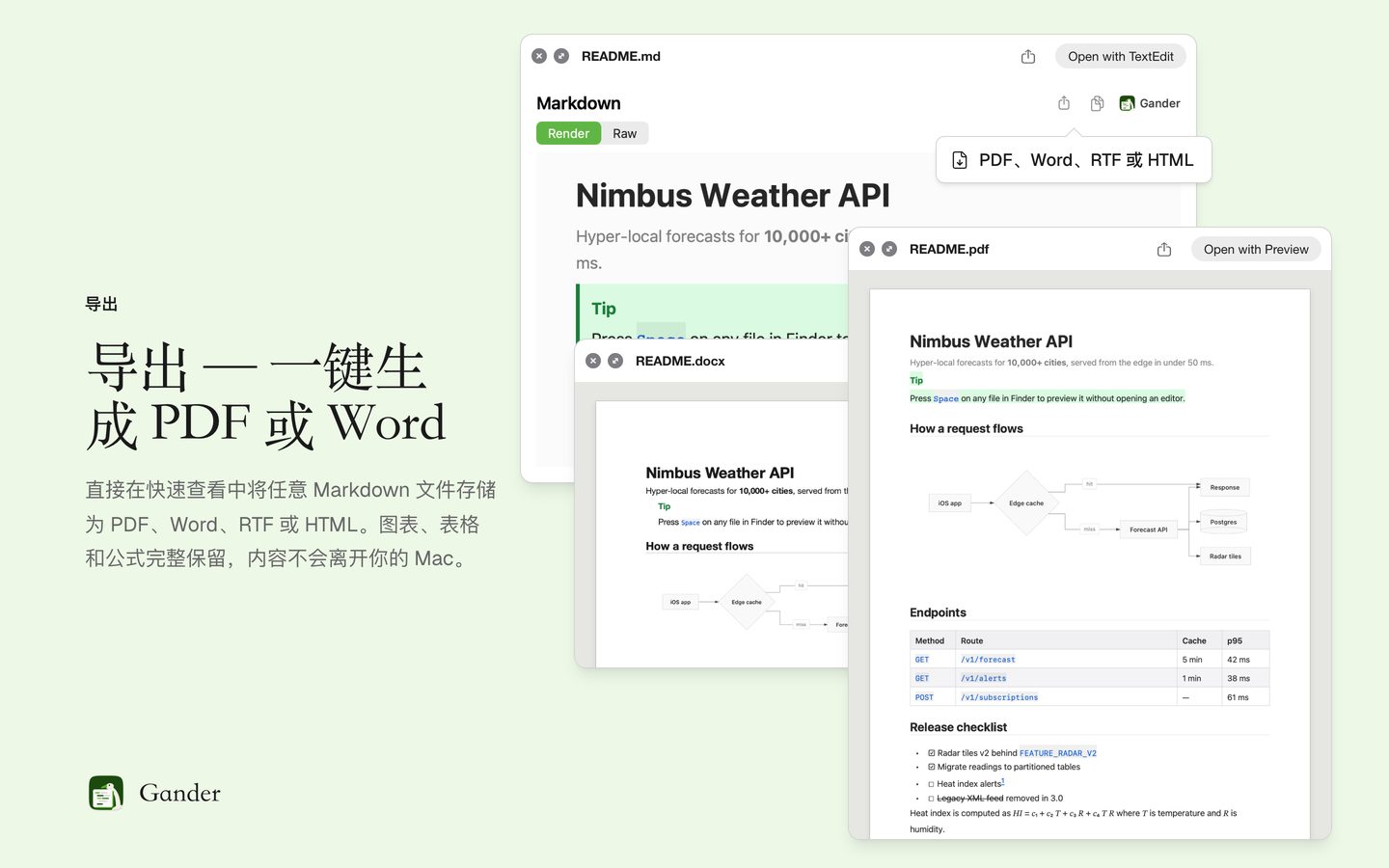
在 Markdown 文件上按下空格键,然后点按“导出”:Gander 会将它存储为 PDF、Word 文稿、RTF 或单个 HTML 文件,排版与预览一致。无需 Pandoc,无需 LaTeX,也不用上传到任何网站,导出功能同样免费。
操作步骤
在访达中选择 Markdown 文件,然后按下空格键。
点按拷贝按钮旁边的 导出。
选择格式(PDF、Word、RTF 或 HTML)、纸张大小(A4 或美国信纸)以及页码。
选择存储位置。文件会写入你的 Mac。
每种格式的效果
每种格式都保留图表、表格、数学公式和脚注。
- PDF:矢量图表放大后依然清晰,由标题生成书签,链接可点按,并带有页码
- Word(.docx):真正的标题、列表、表格和脚注,因此 Word 的导航窗格和目录都能正常使用
- RTF:带格式的文本、表格和图片,适用于文本编辑、Pages 文稿或 Word
- HTML:一个独立文件,图表和图片都包含在内,可放心分享
从 Gander 窗口或“快捷指令”导出
按住 Control 键点按 Markdown 文件,然后选取 打开方式 › Gander,即可在窗口中阅读完整文稿,编辑时自动重新载入;然后选取 文件 › 导出(⌘E 导出 PDF)。“快捷指令”提供 导出 Markdown 操作,因此用作访达快速操作的快捷指令可以一次导出多个文件。
离线且私密
导出完全在你的 Mac 上运行。存储在文稿旁边的图片会一并导出(Gander 会请求一次访问其所在文件夹的权限);网络上的图片绝不会被下载,因此导出文稿绝不会连接任何服务器。
常见问题
需要 Pandoc 或 LaTeX 吗?
不需要。Gander 使用 Apple 的框架自行写入 PDF、Word、RTF 和 HTML,无需安装其他任何东西。
Mermaid 图表和数学公式会保留吗?
会。图表在 PDF 和 HTML 中成为矢量图形,在 Word 和 RTF 中成为图片;数学公式和脚注在每种格式中都会保留。
导出需要额外付费吗?
不需要。导出和 Gander 的其他功能一样免费,没有 App 内购买,也没有订阅。
可以一次导出多个文件吗?
可以,使用“快捷指令”中的“导出 Markdown”操作:从访达接收文件的快捷指令可以逐个导出它们。
用你自己的文件试试
Gander 可在 Mac App Store 免费下载,没有 App 内购买,无需订阅,无需账户,你预览的任何内容都不会离开你的 Mac。