
在访达中预览 Markdown,渲染效果与 GitHub 一致
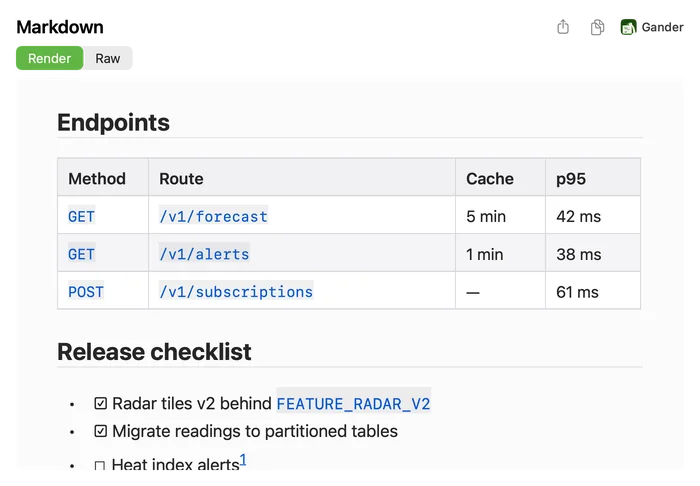
在 Markdown 文件上按下空格键,macOS 只显示纯文本。有了 Gander,快速查看会像 GitHub 那样显示它:标题、表格、任务列表、着色的代码、Mermaid 图表和数学公式,无需打开编辑器。

操作步骤
从 Mac App Store 安装 Gander,并打开一次。
在访达中选择一个
.md或.markdown文件。按下空格键,渲染后的页面随即打开;原文 显示源文本,需要时还可显示行号。
如需在链接可以打开的窗口中阅读,或者要导出,请按住 Control 键点按该文件,然后选取 打开方式 › Gander。
GitHub 风格 Markdown 的全部功能
Gander 遵循 CommonMark 及 GitHub 的扩展语法,因此 README 在访达中的样子与在 GitHub 上一致。
- 表格、任务列表(
- [ ]和- [x])、删除线和自动链接 - 围栏代码块按语言着色,长行保持完整,每个代码块都带拷贝按钮
- GitHub 提示框(Note、Tip、Important、Warning 和 Caution)显示为彩色方框,引用带有 GitHub 式灰色竖条
- 使用
$…$和$$…$$的数学公式、脚注和:emoji:短代码 mermaid代码块在页面中绘制为图表
浅色或深色,支持拷贝和缩略图
预览跟随 Mac 的浅色或深色外观。拷贝按钮会拷贝渲染后的文本并保留格式,可直接粘贴到“邮件”或“备忘录”;在“原文”中则拷贝源文本。在访达的图标视图和画廊视图中,Markdown 文件的缩略图显示其第一页。
快速查看做不到的事
快速查看预览无法载入图片,因此图片会显示为图片图标及其替代文本;Gander 窗口会显示存储在你 Mac 上的图片。在较新的 macOS 上,快速查看预览也无法打开链接,因此 Gander 会拷贝链接并给出提示。数学公式、脚注、提示框和表情符号都可以在 Gander 窗口中分别关闭。
常见问题
为什么快速查看把我的 Markdown 显示为纯文本?
macOS 没有为快速查看提供 Markdown 渲染器,因此会把 .md 文件显示为文本。Gander 这类快速查看扩展可以补上这一功能。安装后打开一次 Gander,并检查“系统设置” › “通用” › “登录项与扩展” › “快速查看”中是否已开启它。
Gander 会将哪些文件渲染为 Markdown?
.md、.markdown、.mdown 和 .markdn 文件,无论位于何处:项目文件夹、“下载”、iCloud 云盘或外置驱动器。
Gander 会更改或上传我的文件吗?
不会。它只读取文件来绘制预览,没有任何联网代码,App Store 隐私标签为“未收集数据”。
可以把 Markdown 文件转换为 PDF 或 Word 文稿吗?
可以,在同一个预览中即可完成:请参阅Markdown 转 PDF 或 Word。
用你自己的文件试试
Gander 可在 Mac App Store 免费下载,没有 App 内购买,无需订阅,无需账户,你预览的任何内容都不会离开你的 Mac。