按下 空格键 — 一探究竟

Gander 让访达中的快速查看预览变成真正的查看器,支持开发者每天打开的各类文件:带 Mermaid 图表的 Markdown、JSON、CSV、SQL、SQLite、Jupyter 笔记本、日志、.env 文件和 30 种语言的代码。无需编辑器,无需切换 App,点按一下即可将 Markdown 导出为 PDF 或 Word,将 CSV 转为 Excel。

免费,无 App 内购买。适用于 macOS 15 或更高版本。由 65FN LLC 开发。

  • .env.production 今天 09:14 601 bytes 环境文件
  • api.log 今天 09:14 3 KB 日志文件
  • api-requests.jsonl 今天 09:14 12 KB JSON Lines
  • architecture.mmd 今天 09:14 304 bytes Mermaid 图表
  • branches.mmd 今天 09:14 234 bytes Mermaid 图表
  • Cargo.toml 今天 09:14 301 bytes TOML
  • daily_forecast.tsv 今天 09:14 1 KB 制表符分隔值
  • docker-compose.yml 今天 09:14 465 bytes YAML
  • forecast.json 今天 09:14 821 bytes JSON
  • forecast_accuracy.ipynb 今天 09:14 27 KB Jupyter 笔记本
  • forecast_service.py 今天 09:14 1 KB Python 脚本
  • main.tf 今天 09:14 632 bytes Terraform 配置
  • nimbus-2.4.0.zip 今天 09:14 73 KB ZIP 归档
  • nimbus.sqlite 今天 09:14 53 KB SQLite 数据库
  • package.json 今天 09:14 511 bytes JSON
  • README.md 今天 09:14 1 KB Markdown 文稿
  • roadmap.mmd 今天 09:14 375 bytes Mermaid 图表
  • theme.mid 今天 09:14 318 bytes MIDI 音频
  • weekly_report.sql 今天 09:14 1 KB SQL 源代码
  • wrangler.jsonc 今天 09:14 656 bytes JSON

试试看:点按一个文件,然后按下空格键。试试看:轻点一个文件即可预览。

以 Markdown 渲染的 README.md:Nimbus Weather API 标题、一个绿色的 Tip 提示框,以及 Mermaid 流程图的开头。

30 秒看懂 Gander

视频中的每个预览都由 Gander 的快速查看扩展真实渲染。视频展示的是英文版 App。

视频内容
  1. 访达窗口中显示一个名为 nimbus 的示例项目,README.md 已选中。
  2. 按下空格键,快速查看将 README.md 打开为渲染后的 Markdown。
  3. README 向下滚动,依次经过一个 Mermaid 流程图、一个表格和一个任务列表。
  4. Mermaid 文件以图表打开:时序图、甘特图路线图和 Git 图。
  5. nimbus.sqlite 以只读方式在 Content 标签页中打开:先是 api_keys 表中的行,然后是 cities 表。
  6. weekly_report.sql 以 Formatted 视图打开,查询向下滚动,关键字在同一列中右对齐。
  7. JSON Lines 日志每行显示一条记录,其中一条展开为格式化的 JSON。
  8. .env 文件打开时所有值均已隐藏,点按 Show values 后显示,随后再次隐藏。
  9. YAML、TOML、Terraform、ZIP 归档和带注释的 JSONC 配置依次预览。
  10. 结尾标题:“Press Space — take a gander”(按下空格键 — 一探究竟)。

项目中的每个文件,都有专属查看器

Gander 为每种文件打造专属预览,并配有拷贝按钮,按所见内容拷贝。预览跟随 Mac 的浅色或深色外观,本页的所有图片都由 App 真实渲染,显示的是英文界面;在中文 Mac 上,Gander 显示为简体中文。

Markdown,渲染效果与 GitHub 一致

README 文件打开即为渲染效果,点按一下即可查看“原文”。GitHub 风格 Markdown 的所有功能都能使用,还支持通常需要浏览器才能显示的扩展内容。

  • 表格、任务列表、删除线和自动链接
  • 使用 $…$ 和 $$…$$ 的数学公式,以及脚注
  • GitHub 提示框显示为彩色方框(Note、Tip、Important、Warning 和 Caution),引用带有 GitHub 式灰色竖条
  • 代码块按语言着色,长行保持完整,并带拷贝按钮
  • :emoji: 短代码,以及绘制为图表的 mermaid 代码块
渲染后的 README.md:Nimbus Weather API 标题、一个 Tip 提示框,以及展示请求流程的 Mermaid 流程图。
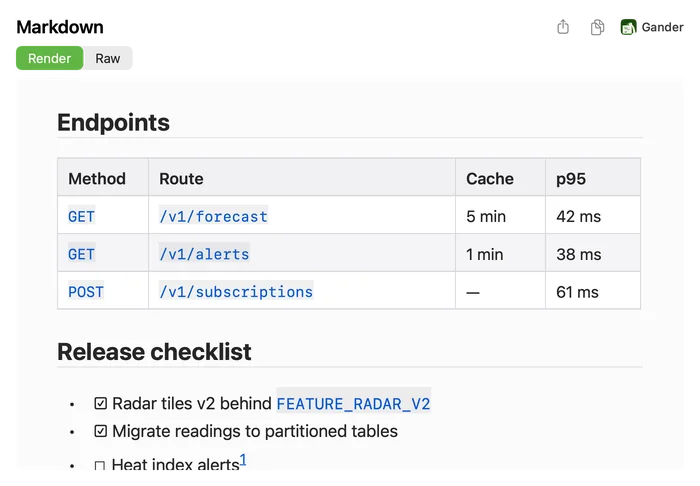
同一个 README 滚动到 Endpoints 表格和 Release checklist,其中有已勾选和未勾选的任务。

将 Markdown 导出为 PDF、Word、RTF 或 HTML

在 Markdown 预览中,点按拷贝按钮旁边的“导出”。选择格式、纸张大小(A4 或美国信纸)和页码,然后存储。图表、表格、数学公式、脚注和图片都会一并导出,导出功能同样免费。

  • 也可以在 Gander 中打开文件:窗口显示完整文稿,编辑时自动重新载入,并提供“文件” › “导出”(⌘E 导出 PDF)
  • 用于“快捷指令”的“导出 Markdown”操作
  • 一切都留在你的 Mac 上:绝不获取网络上的图片
  • PDF矢量图表、书签和可点按的链接
  • Word(.docx)真正的标题、列表、表格和脚注
  • RTF带格式的文本、表格和图片,适用于文本编辑、Pages 文稿或 Word
  • HTML一个独立文件,图表和图片都包含在内

CSV 和 TSV 显示为真正的表格,还能转为 Excel

带分隔符的文件以电子表格打开:行号、表头、数字右对齐,并支持 Excel 写入的任意分隔符和编码,包括小数逗号。点按一下即可将文件转换为 Excel 工作簿(.xlsx),包含所有行,同样免费。TSV、.tab 和 .psv 文件可在快速查看中预览,并带有“导出”按钮。macOS 始终用自己的快速查看预览 .csv 文件,因此 Gander 为它们提供了访达操作和独立窗口。

  • 在访达中,按住 Control 键点按 CSV 文件,然后在“快速操作”或“服务”下选取 使用 Gander 转换为 Excel
  • 或用 Gander 打开文件:窗口最多显示 200,000 行,文件更改时自动重新载入,并提供“导出到 Excel”(⌘E)
  • 在工作簿中,数字、百分比和日期存为值,007 这类编码和邮政编码按原样保留,表头加粗并冻结,带有筛选按钮
  • 用于“快捷指令”的“转换为 Excel”操作
daily_forecast.tsv 显示为 7 列 24 行的表格:日期、城市、08535 等站点代码、最高温、最低温、降雨概率和天气状况,数字右对齐。

Jupyter 笔记本,连同输出一起显示

.ipynb 文件按笔记本的阅读方式打开:Markdown 单元格、按内核语言着色的代码,以及每个单元格的输出:文本、pandas 表格、图表和带回溯信息的错误。图表直接在快速查看中绘制,无需 Jupyter 或 Python。“脚本”标签页将所有代码显示为一个脚本,Markdown 单元格变为注释。

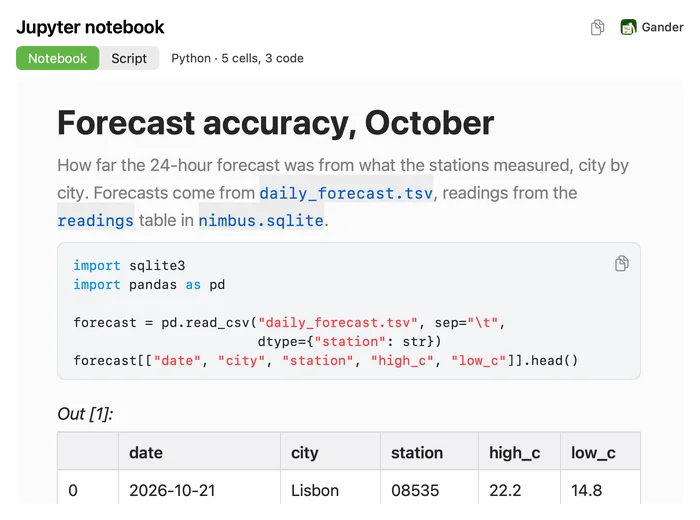
forecast_accuracy.ipynb:Forecast accuracy 标题、一个用 pandas 读取 daily_forecast.tsv 的 Python 单元格,以及包含日期、城市和温度的输出表格。
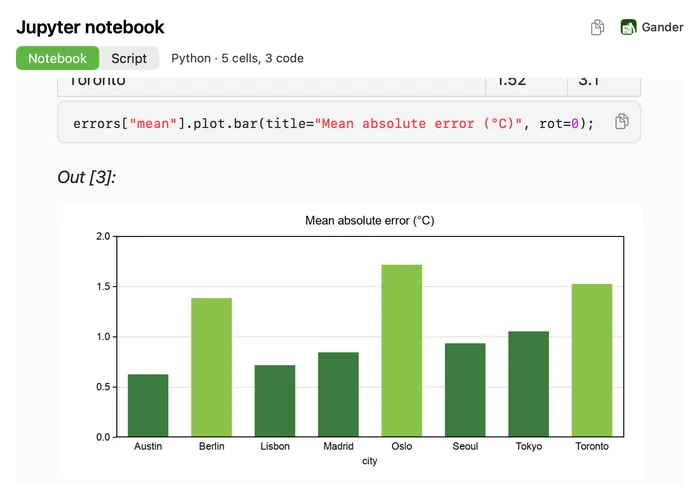
同一笔记本滚动到绘图单元格,以及显示各城市平均预测误差的条形图。

无需浏览器即可查看 Mermaid 图表

.mmd 和 .mermaid 文件以图表打开,源码在旁边的标签页中。Gander 可绘制流程图、时序图、类图、状态图、实体关系图、XY 图表、饼图、思维导图、时间线、甘特图、用户旅程图、Git 图、象限图、C4 图和需求图。

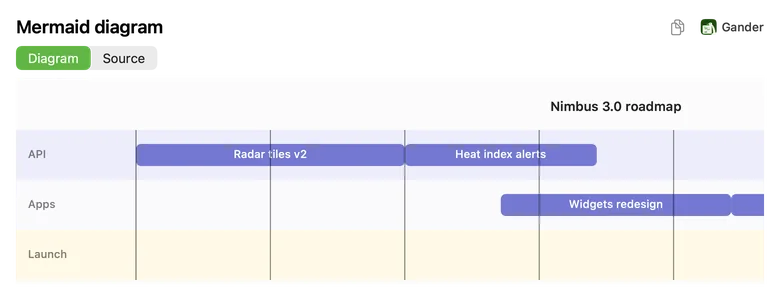
roadmap.mmd 显示为甘特图:Nimbus 3.0 路线图,包含 radar tiles 和 heat index alerts 的条形。
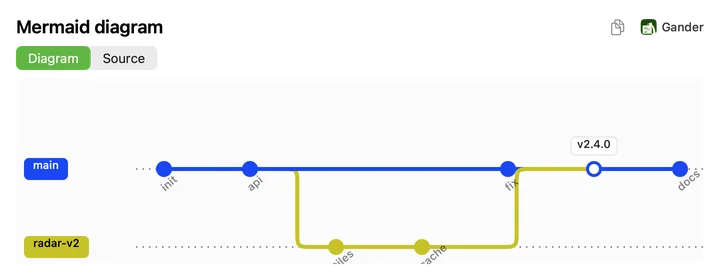
branches.mmd 显示为 Git 图,包含 main 和 radar-v2 分支以及 v2.4.0 标签。
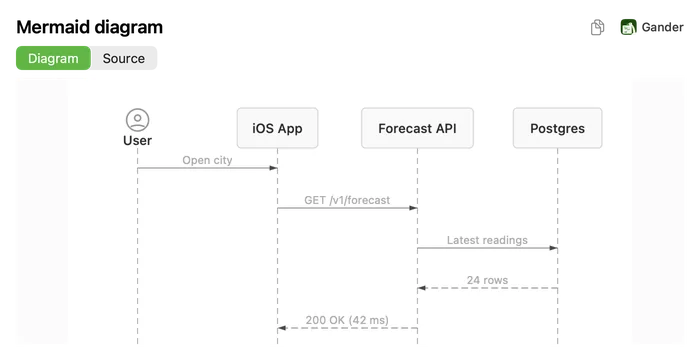
architecture.mmd 显示为时序图:User、iOS App、Forecast API 和 Postgres 之间相互发送请求。

JSON、JSONC 和 JSON Lines,一目了然

JSON 即时打开,即使是大文件也一样,并提供“树状”和“原文”视图。JSONC 同样支持,tsconfig.json 这类带注释的 .json 文件也可以:“原文”保留每条注释,“树状”照样显示数据。JSON Lines 和 NDJSON 日志每行显示一条记录。点按行号即可将该记录展开为缩进的 JSON,键的顺序与文件一致,再次点按即可折叠。

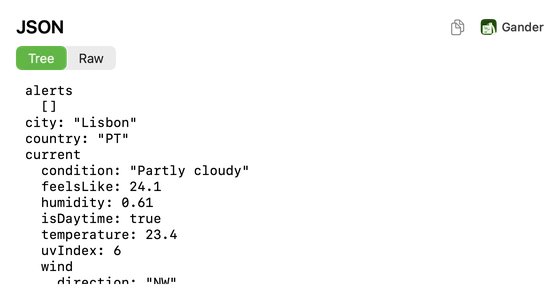
forecast.json 的 Tree 视图:城市、国家和当前天气状况显示为嵌套的键。
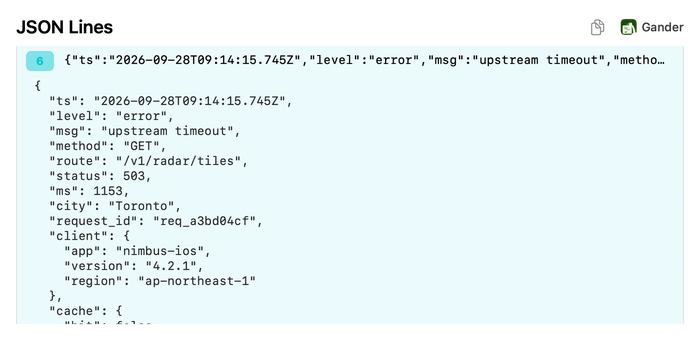
api-requests.jsonl 中的第 6 条记录展开为缩进的 JSON,显示一个上游超时错误。

查看 SQLite 数据库的内部

.sqlite、.sqlite3 和 .db 文件以只读方式打开,因此数据库绝不会被修改,旁边也不会出现 journal 文件。“结构”列出每个表的列、类型、键和索引。“内容”逐表显示行,每个表最多显示前 1,000 行。

nimbus.sqlite 的 Structure 标签页:api_keys 和 cities 表,包含列类型、主键和 NOT NULL 标记。
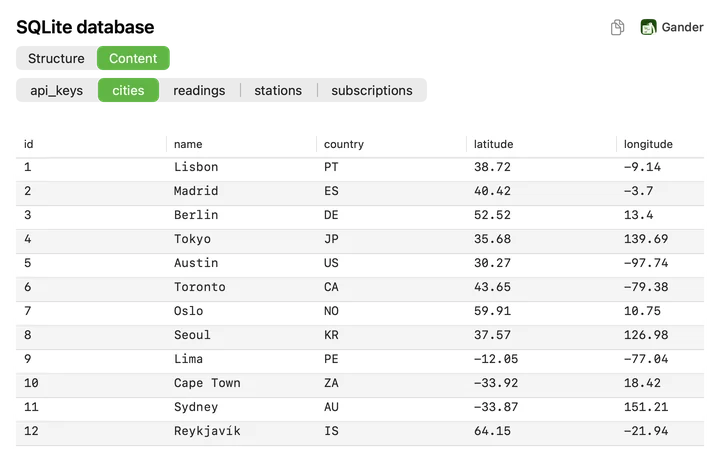
nimbus.sqlite 的 Content 标签页:cities 表中 12 行的名称、国家、纬度和经度。

每条 SQL 查询都整齐对齐

.sql 文件以“格式化”视图打开:关键字在同一列中右对齐,连接、条件、CTE 和子查询一目了然。只改变空格和关键字大小写,“原文”则按原样显示文件。Gander 无法安全排版的内容,如存储过程、dbt {% %} 块和 psql 脚本,会按原样显示。两种视图都有语法着色,点按一下即可显示行号,访达缩略图显示的是格式化后的查询。

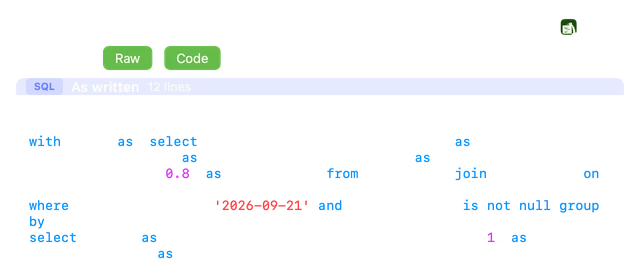
深色模式下 weekly_report.sql 的 Raw 标签页:查询按原样显示,全部小写,挤在几行长行中。
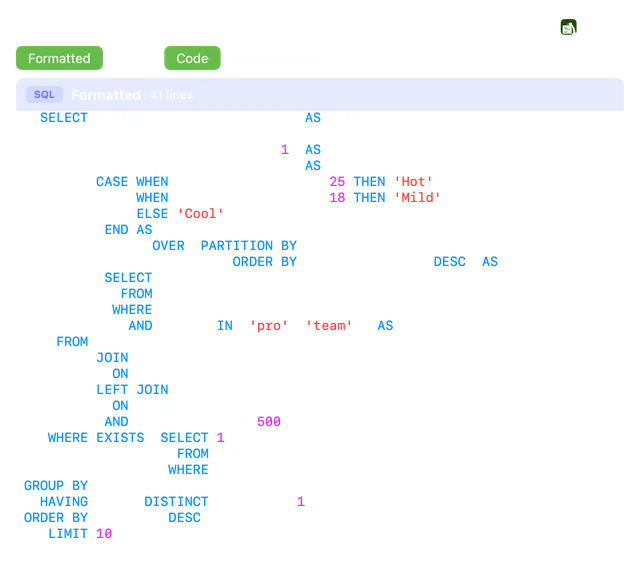
深色模式下 weekly_report.sql 的 Formatted 标签页:SELECT、FROM、JOIN、WHERE、GROUP BY 和 ORDER BY 在同一列中右对齐,下方排列着 CASE 表达式、窗口函数和子查询。

日志从最新一行打开

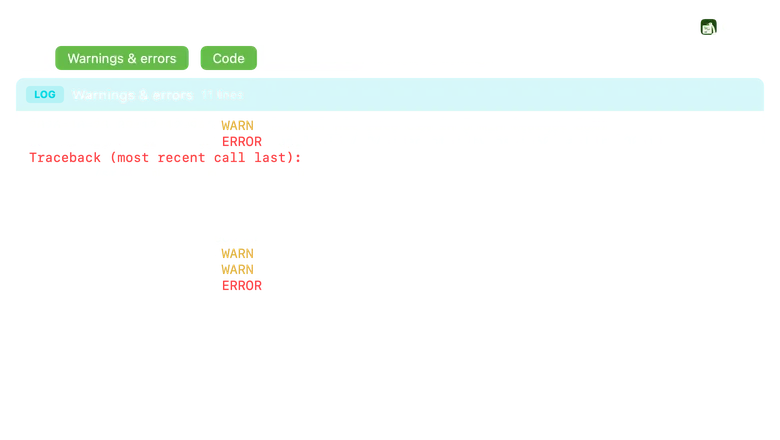
.log 文件打开时滚动到末尾,也就是最新条目所在之处。时间戳变暗,级别以颜色区分:错误为红色,警告为黄色,info 为蓝色,debug 为灰色,JSON 行按 JSON 着色。“警告和错误”将文件筛选到只剩这些条目,包括堆栈跟踪,并保留文件本身的行号。大型日志显示最后 4 MB。

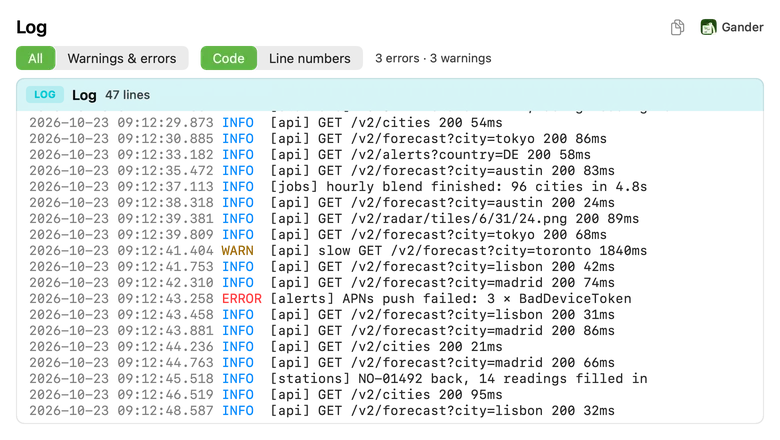
api.log 的 All 视图,滚动到最新的请求:一个黄色 WARN 表示请求缓慢,一个红色 ERROR 来自推送服务。
深色模式下 api.log 的 Warnings & errors 视图:三条警告和三条错误,其中一条下方带有 Python 回溯信息。

机密信息,由你决定何时显示

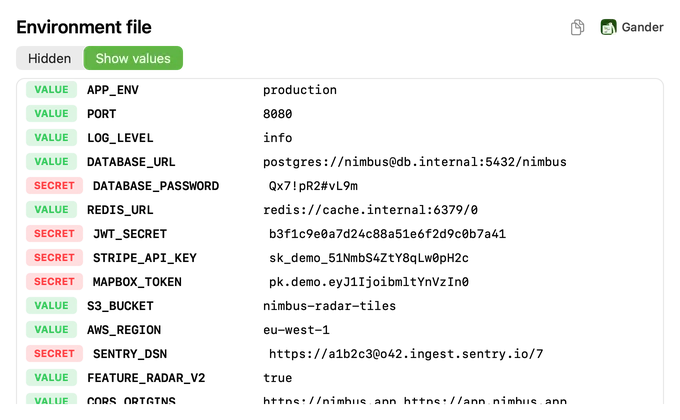
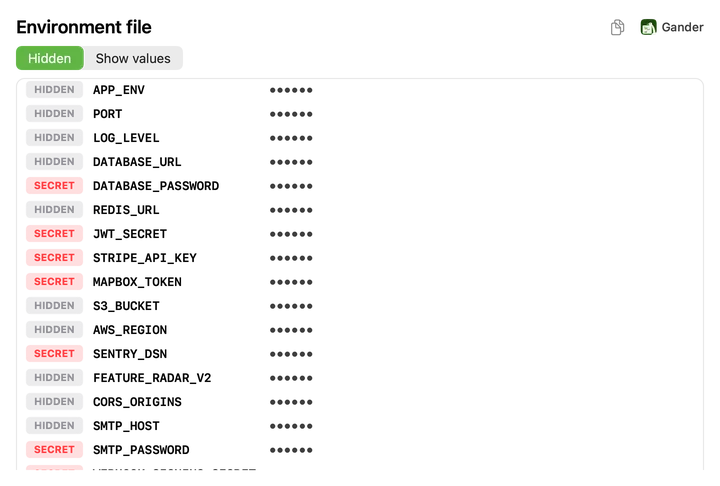
环境文件打开时所有值都会遮盖。键保持可见,密码、令牌、API 密钥和私钥等疑似机密会标记为“机密”。只有选择“显示值”后才会显示值,在隐藏视图中拷贝绝不会拷贝真实的值。

.env.production 开启 Show values 后:端口和日志级别等普通值,旁边是已标记的机密。
.env.production 的默认 Hidden 视图:所有值都已遮盖,STRIPE_API_KEY 等键标记为 SECRET。

30 种语言的代码、配置、XML 及更多

YAML、TOML、.cfg 和 .config 文件显示为带类型、按颜色区分的结构,package.json 会显示名称、版本、脚本和依赖项的概览。30 种语言的代码带语法高亮:Swift、Python、JavaScript、TypeScript、Go、Rust、Java、Kotlin、C、C++、Objective-C、C#、Ruby、PHP、CSS 和 Sass、Lua、Perl、Dart、Scala、PowerShell、shell 脚本、Terraform(.tf、.tfvars、.hcl)、Dockerfile、Makefile 等。TypeScript .ts 文件会显示代码,尽管 macOS 把 .ts 当作视频,而真正的 .ts 视频仍可正常播放。diff 和补丁以红色显示删除的行,以绿色显示添加的行。代码打开时简洁干净,点按一下即可显示行号,拷贝时不会带上行号。XML 提供“树状”和“原文”视图,Info.plist 和 .entitlements 等属性列表会显示每个键的类型和值,二进制格式也不例外。ZIP、XIP、tar 和 .tar.gz 归档无需解压即可列出内容,GZIP 文件显示其中的文本,MIDI 文件可以播放。1 MB 以内的文本、代码和数据文件可完整打开。

main.tf,带 Terraform 语法高亮:一个 provider 块、一个变量和两个 Cloudflare 资源。
package.json 概览:名称 nimbus-dashboard、版本 2.4.0 及其脚本。
nimbus-2.4.0.zip 列出归档中的文件。

直接在访达中显示真实缩略图

在图标、画廊和分栏视图中,访达会显示文件本身的一页内容:渲染后的 Markdown,着色的 JSON、YAML、XML、SQL 和代码,TSV 表格、笔记本、日志末尾、Mermaid 源码以及归档内容。.env 文件的缩略图只显示键,绝不显示值。

  • 由 Gander 绘制的 README.md 访达缩略图README.md
  • 由 Gander 绘制的 forecast.json 访达缩略图forecast.json
  • 由 Gander 绘制的 architecture.mmd 访达缩略图architecture.mmd
  • 由 Gander 绘制的 docker-compose.yml 访达缩略图docker-compose.yml
  • 由 Gander 绘制的 nimbus-2.4.0.zip 访达缩略图nimbus-2.4.0.zip
  • 由 Gander 绘制的 forecast_service.py 访达缩略图forecast_service.py
  • 由 Gander 绘制的 package.json 访达缩略图package.json
  • 由 Gander 绘制的 Cargo.toml 访达缩略图Cargo.toml
  • 由 Gander 绘制的 daily_forecast.tsv 访达缩略图daily_forecast.tsv
  • 由 Gander 绘制的 forecast_accuracy.ipynb 访达缩略图forecast_accuracy.ipynb
  • 由 Gander 绘制的 api.log 访达缩略图api.log
  • 由 Gander 绘制的 roadmap.mmd 访达缩略图roadmap.mmd

任何内容都不会离开你的 Mac

Gander 只读取你预览或导出的文件,并且只把导出内容存储到你选择的位置。它没有账户、没有分析功能,也没有任何联网代码,其扩展在 Apple 的 App 沙盒中运行,无法访问网络。App Store 隐私标签为 未收集数据。

阅读隐私政策

  • 100% 在你的 Mac 上运行
  • 无需账户,无需订阅
  • 不上传任何内容

不到一分钟即可设置完成

  1. 从 Mac App Store 安装 Gander。

  2. 打开一次 Gander。它的窗口会显示快速查看是否正在使用它,并让你选择由它处理哪些文件类型和 Markdown 扩展。

  3. 在访达中选择一个文件,然后按下空格键。

仍然看到标准预览?请在 系统设置 › 通用 › 登录项与扩展 › 快速查看 中开启 Gander。Gander 窗口中有一个按钮可以打开该页面。

支持的文件类型

在访达中选择以下任意文件并按下空格键。最后一列表示访达是否也会显示 Gander 缩略图。

种类扩展名显示内容访达缩略图
Markdown .md .markdown .mdown .markdn 渲染后的 GitHub 风格 Markdown,支持 Mermaid、数学公式、脚注、提示框和表情符号,另有原文;可导出为 PDF、Word、RTF 或 HTML 是
Mermaid .mmd .mermaid 图表及其源码 是
JSON 和 JSONC .json .jsonc “树状”和“原文”视图,大文件也很快;保留注释 是
JSON Lines .jsonl .ndjson 每行一条记录;点按行号即可展开 是
package.json package.json 名称、版本、脚本和依赖项 是
YAML .yaml .yml 带类型、按颜色区分的结构 是
TOML .toml 带类型、按颜色区分的结构 是
配置文件 .cfg .config 带类型、按颜色区分的结构 是
XML 和属性列表 .xml .xsd .xsl .xslt .wsdl .rss .atom .plist .entitlements .xcprivacy “树状”和“原文”视图;属性列表按键、类型和值显示,包括二进制格式 是
CSV 和 TSV .csv .tsv .tab .psv 电子表格,可导出到 Excel(.xlsx);TSV、.tab 和 .psv 在快速查看中显示,CSV 在 Gander 窗口中显示 是,CSV 除外
Jupyter 笔记本 .ipynb Markdown、代码、输出、表格、图表和错误,还能将代码合并为一个脚本查看 是
SQLite .sqlite .sqlite3 .db 只读的“结构”和“内容”标签页,每个表最多 1,000 行 否
SQL .sql “格式化”视图将关键字排成一列,或以“原文”按原样显示;只改变空格和关键字大小写 是
日志文件 .log 从最新一行打开,级别以颜色区分,并提供“警告和错误”筛选 是
环境文件 .env .env.* *.env 显示键,值保持隐藏,直到你选择“显示值” 是,仅显示键
源代码 .swift .py .js .mjs .cjs .jsx .ts .tsx .go .rs .java .kt .kts .c .h .cpp .hpp .m .mm .cs .rb .php .css .scss .sass .less .lua .pl .dart .scala .groovy .gradle .r .ps1 .proto .graphql .sh .bash .zsh .fish .mk Dockerfile Makefile Gemfile 30 种语言的语法高亮,从 Swift、TypeScript、Go 和 Rust 到 Dockerfile 和 Makefile;可按需显示行号 是
diff 和补丁 .diff .patch 删除的行显示为红色,添加的行显示为绿色 是
Terraform .tf .tfvars .hcl .tfstate 高亮显示块、字符串和注释;.tfstate 以 JSON 打开 是
纯文本 .txt .text .ini, 点文件, 无扩展名的文件 安全读取文本;二进制文件交给 macOS 处理 是
归档 .zip .xip .tar .tgz .tar.gz 无需解压即可列出其中的文件 是,XIP 除外
GZIP .gz .gzip 解压后的文本,最多 1 MB 否
文件夹 任意文件夹 其中的项目列表 否
MIDI .mid .midi .smf .kar 播放、暂停和拖动进度 否

常见问题

Gander 是什么?

Gander 是一款适用于 macOS 的快速查看扩展,由 65FN LLC 开发。在访达中选择文件并按下空格键,Gander 就会为开发者文件绘制丰富的预览,例如 Markdown、Mermaid 图表、JSON、CSV、SQL、SQLite 数据库、Jupyter 笔记本、日志和 .env 文件。它还会为其中大多数文件绘制访达缩略图,将 Markdown 导出为 PDF、Word、RTF 和 HTML,并将 CSV 文件转换为 Excel 工作簿。

Gander 可以在哪些 Mac 上运行?

任何装有 macOS 15 或更高版本的 Mac。

Gander 多少钱?

在 Mac App Store 免费下载。没有 App 内购买,无需订阅,无需账户。

Gander 会上传或收集我的文件吗?

不会。Gander 没有联网代码,也不收集任何数据。预览在你的 Mac 上绘制,App Store 隐私标签为“未收集数据”。

预览 SQLite 数据库会更改它吗?

不会。Gander 以只读且不可变的方式打开数据库,因此绝不会写入文件,也不会在旁边创建 -wal、-shm 或 journal 文件。仅存在于未提交的 -wal 文件中的行不会显示,预览中会注明这一点。

Gander 会更改我的 SQL 文件吗?

不会。Gander 绝不写入文件。“格式化”视图只在屏幕上排版查询,仅改变空格和关键字大小写,“原文”则按原样显示文件。无法安全排版的内容,如存储过程、dbt {% %} 块和 psql 脚本,会按原样显示。

Gander 会显示我 .env 文件中的机密吗?

只有在你要求时才会。预览打开时所有值都是隐藏的;键保持可见,疑似机密会标记为“机密”。选择“显示值”即可显示。.env 文件的访达缩略图只显示键。

Gander 能在 Markdown 中绘制 Mermaid 图表吗?

可以。标记为 mermaid 的围栏代码块会在渲染后的页面中绘制为图表,.mmd 或 .mermaid 文件也会单独以图表打开。

Gander 能将 Markdown 导出为 PDF 或 Word 吗?

可以,而且完全免费。在 Markdown 预览中,点按拷贝按钮旁边的“导出”,选择 PDF、Word(.docx)、RTF 或 HTML,以及纸张大小和页码,然后存储。也可以在 Gander 中打开文件,然后选取“文件” › “导出”(⌘E 导出 PDF);它的窗口显示完整文稿,编辑时自动重新载入。图表、表格、数学公式、脚注以及存储在你 Mac 上的图片都会一并导出,“快捷指令”中也有“导出 Markdown”操作。

Gander 能将 CSV 文件转换为 Excel 工作簿吗?

可以,而且完全免费。在访达中,按住 Control 键点按 CSV 或 TSV 文件,然后在“快速操作”或“服务”下选取“使用 Gander 转换为 Excel”。也可以用 Gander 打开文件,然后选取“文件” › “导出” › “Excel 工作簿…”(⌘E);快速查看中的 TSV 预览也有“导出”按钮。数字、百分比和日期会存为值,007 这类编码和邮政编码按原样保留,表头行加粗并冻结,带有筛选按钮。“快捷指令”中也有“转换为 Excel”操作。

为什么 CSV 文件仍然显示 Apple 的预览?

macOS 始终用自己的查看器预览 .csv 文件,并且不允许其他 App 接管。TSV、.tab 和 .psv 文件会使用 Gander 的预览。要在 Gander 的表格中查看 CSV 文件,请按住 Control 键点按该文件,然后选取“打开方式” › “Gander”,或者在访达中将其转换为 Excel。

我按下空格键后仍然看到标准预览,怎么办?

打开一次 Gander,然后前往“系统设置” › “通用” › “登录项与扩展” › “快速查看”,确保已开启 Gander。如果另一个 App 预览相同的文件类型,请将其关闭。然后在访达中选择该文件,再次按下空格键。

为什么 SQLite 文件没有 Gander 缩略图?

macOS 不允许第三方缩略图扩展处理 SQLite 文件,因此访达会保留自己的图标。按下空格键仍会打开完整的 Gander 预览。

Gander 支持哪些语言?

简体中文、英语、西班牙语、德语、法语、日语和巴西葡萄牙语。Gander 跟随你 Mac 的语言。

我可以关闭某些预览吗?

可以。Gander 窗口为每个文件类别和每项 Markdown 扩展(数学公式、脚注、GitHub 提示框和表情符号)都提供了开关。关闭某个类别后,Gander 就不再处理该类型。

为什么我的 Markdown 中的图片显示为文本?

快速查看预览无法载入图片,因此 Gander 会将每张图片显示为图片图标及其替代文本。Gander 窗口和导出内容会包含存储在你 Mac 上的图片;Gander 会请求访问图片所在文件夹的权限。网络上的图片绝不会被下载。

Gander 概览

名称
Gander(App Store 上的名称:Gander: Quick Look Preview)
是什么
适用于 macOS 的快速查看预览和访达缩略图扩展,支持 Markdown 导出和 CSV 转 Excel
开发者
65FN LLC
系统要求
macOS 15 或更高版本
价格
免费
获取方式
Mac App Store
隐私
未收集数据;无网络访问
类别
开发工具
文件类型
97 种文件扩展名,另支持点文件、无扩展名的文件和文件夹
语言
简体中文、英语、西班牙语、德语、法语、日语和巴西葡萄牙语
版本
1.4