Pulsa Espacio y échale un vistazo.

Gander convierte la Vista Rápida del Finder en un visor de verdad para los archivos que usas cada día: Markdown con diagramas Mermaid, JSON, SQLite, archivos .env y más de 30 tipos. Sin abrir un editor ni cambiar de app.

Muy pronto en el Mac App Store Ver el recorrido de 29 segundos

Para macOS 15 o posterior. Hecho por 65FN LLC.

  • .env.production Hoy, 9:14 601 bytes Archivo de entorno
  • api-requests.jsonl Hoy, 9:14 12 KB JSON Lines
  • architecture.mmd Hoy, 9:14 304 bytes Diagrama Mermaid
  • branches.mmd Hoy, 9:14 234 bytes Diagrama Mermaid
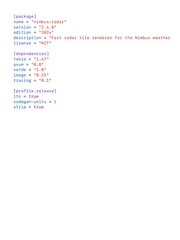
  • Cargo.toml Hoy, 9:14 301 bytes TOML
  • docker-compose.yml Hoy, 9:14 465 bytes YAML
  • forecast.json Hoy, 9:14 821 bytes JSON
  • forecast_service.py Hoy, 9:14 1 KB Script de Python
  • nimbus-2.4.0.zip Hoy, 9:14 73 KB Archivo ZIP
  • nimbus.sqlite Hoy, 9:14 53 KB Base de datos SQLite
  • package.json Hoy, 9:14 511 bytes JSON
  • README.md Hoy, 9:14 1 KB Documento Markdown
  • roadmap.mmd Hoy, 9:14 375 bytes Diagrama Mermaid
  • theme.mid Hoy, 9:14 318 bytes Audio MIDI

Pruébalo: haz clic en un archivo y pulsa Espacio.Pruébalo: toca un archivo para verlo.

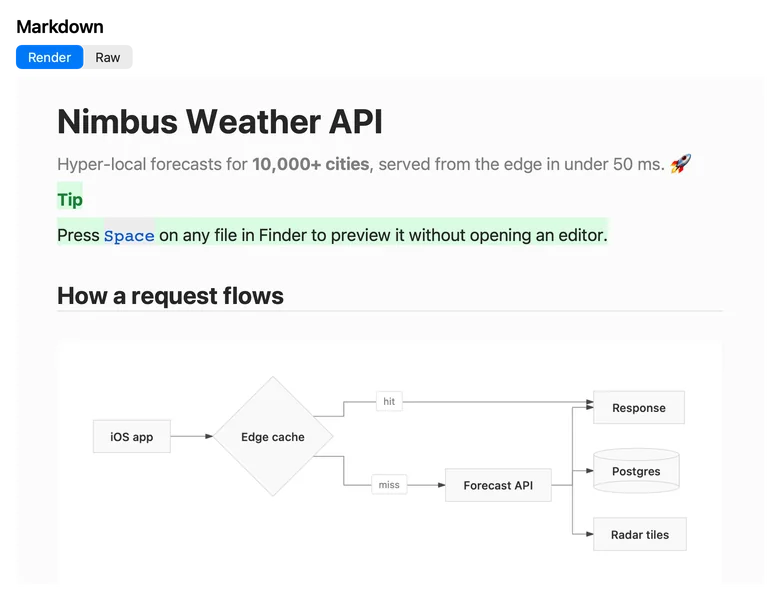
README.md con formato Markdown: el título Nimbus Weather API, un aviso Tip en verde y el principio de un diagrama de flujo Mermaid.

Míralo en 29 segundos

Todas las vistas previas del vídeo son capturas reales de la extensión de Vista Rápida de Gander.

Qué muestra el vídeo
  1. Una ventana del Finder muestra un proyecto de ejemplo llamado nimbus, con README.md seleccionado.
  2. Se pulsa Espacio y la Vista Rápida abre README.md con formato Markdown.
  3. El README se desplaza por un diagrama de flujo Mermaid, una tabla y una lista de tareas.
  4. Los archivos Mermaid se abren como diagramas: de secuencia, un Gantt con la hoja de ruta y un gráfico de git.
  5. nimbus.sqlite se abre en solo lectura: filas de dos tablas y después la pestaña Structure.
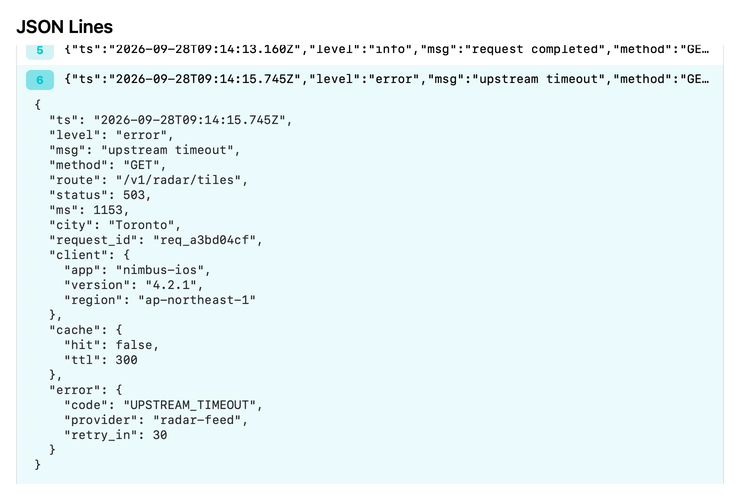
  6. Un registro JSON Lines muestra un registro por línea, y uno se despliega como JSON con formato.
  7. Un archivo .env se abre con todos los valores ocultos; Show values los muestra y después se vuelven a ocultar.
  8. Siguen YAML, TOML, Python y un archivo ZIP.
  9. Título final: «Pulsa Espacio y échale un vistazo».

Un visor para cada archivo de tu proyecto

Gander da a cada tipo de archivo una vista previa hecha a su medida. Las vistas siguen el aspecto claro u oscuro de tu Mac, y todas las imágenes de esta página son capturas reales de la app.

Markdown, tal como lo muestra GitHub

Los README se abren con todo su formato, y el código fuente está a un clic en Raw. Funciona todo el Markdown al estilo GitHub, y también los extras que normalmente necesitan un navegador.

  • Tablas, listas de tareas, tachado y enlaces automáticos
  • Fórmulas con $…$ y $$…$$, y notas al pie
  • Avisos de GitHub: Note, Tip, Important, Warning y Caution
  • Emojis con :códigos:, y bloques mermaid dibujados como diagramas
README.md con formato: el título Nimbus Weather API, un aviso Tip y un diagrama de flujo Mermaid de cómo viaja una petición.
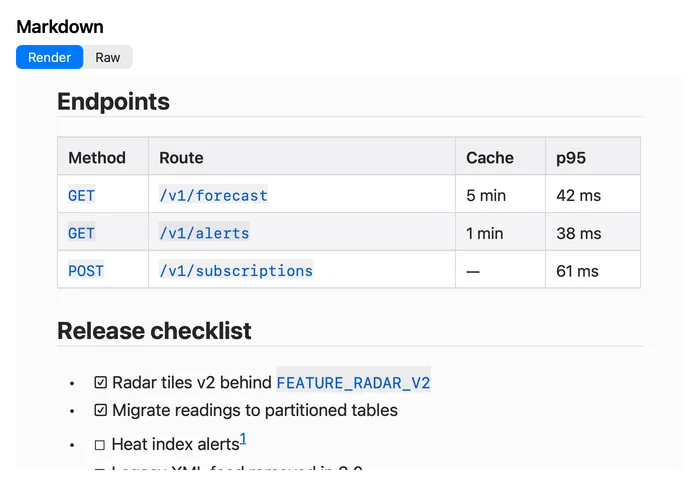
El mismo README desplazado hasta una tabla de endpoints y una lista de tareas con casillas marcadas y sin marcar.

Diagramas Mermaid sin navegador

Los archivos .mmd y .mermaid se abren como diagramas, con el código en la pestaña de al lado. Gander dibuja diagramas de flujo, de secuencia, de clases, de estados y ER, gráficos XY, circulares, mapas mentales, cronologías, diagramas de Gantt, recorridos de usuario, gráficos de git, de cuadrantes, C4 y de requisitos.

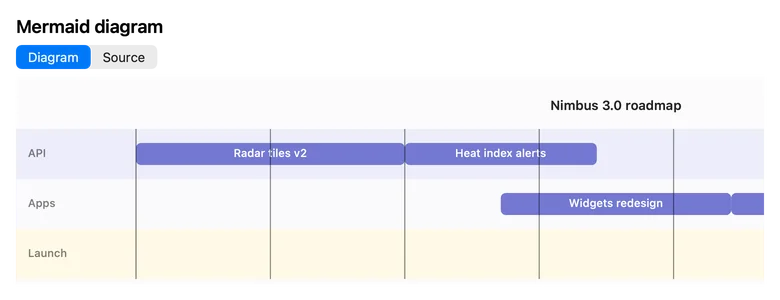
roadmap.mmd como diagrama de Gantt: la hoja de ruta de Nimbus 3.0 con barras para radar tiles y heat index alerts.
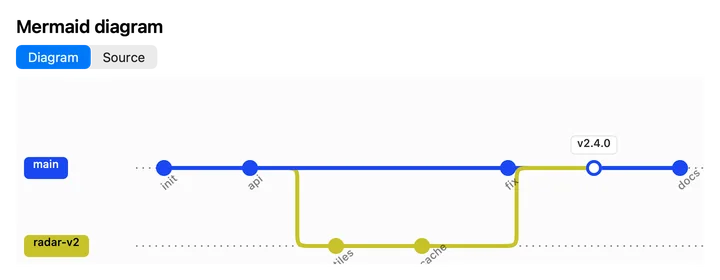
branches.mmd como gráfico de git con las ramas main y radar-v2 y la etiqueta v2.4.0.
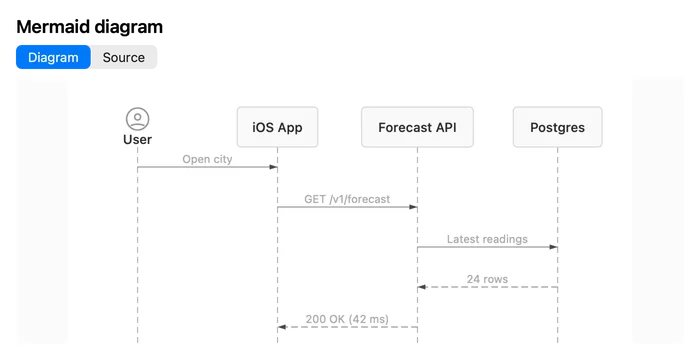
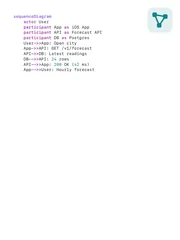
architecture.mmd como diagrama de secuencia: User, iOS App, Forecast API y Postgres intercambiando peticiones.

JSON y JSON Lines que por fin se leen

Los JSON se abren al instante, aunque sean grandes, con vistas Tree y Raw. Los registros JSON Lines y NDJSON muestran un registro por línea. Pulsa el número de línea para desplegar ese registro como JSON con sangría, en el orden de claves del propio archivo, y vuelve a pulsar para plegarlo.

forecast.json en la vista Tree: ciudad, país y condiciones actuales como claves anidadas.
api-requests.jsonl con el registro 6 desplegado como JSON con sangría, que muestra un error de timeout.

Mira dentro de tus bases de datos SQLite

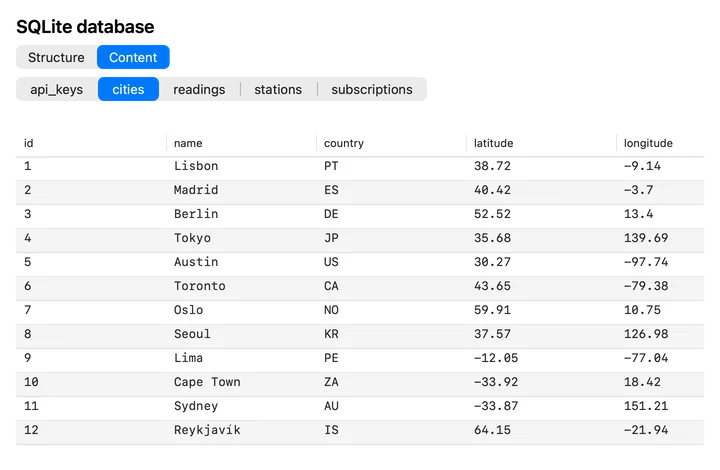
Los archivos .sqlite, .sqlite3 y .db se abren en solo lectura: la base de datos nunca se modifica y no aparecen archivos de diario a su lado. Structure muestra las columnas, tipos, claves e índices de cada tabla. Content muestra las filas, tabla por tabla, hasta las 200 primeras de cada una.

nimbus.sqlite en la pestaña Structure: las tablas api_keys y cities con tipos de columna, claves primarias y NOT NULL.
nimbus.sqlite en la pestaña Content: la tabla cities con 12 filas de nombres, países, latitudes y longitudes.

Tus secretos, ocultos hasta que quieras

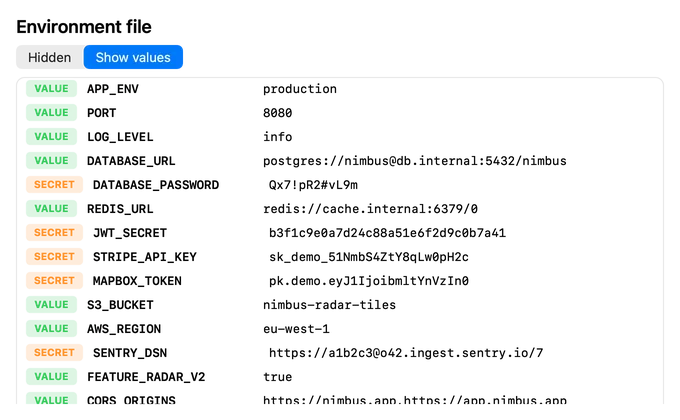
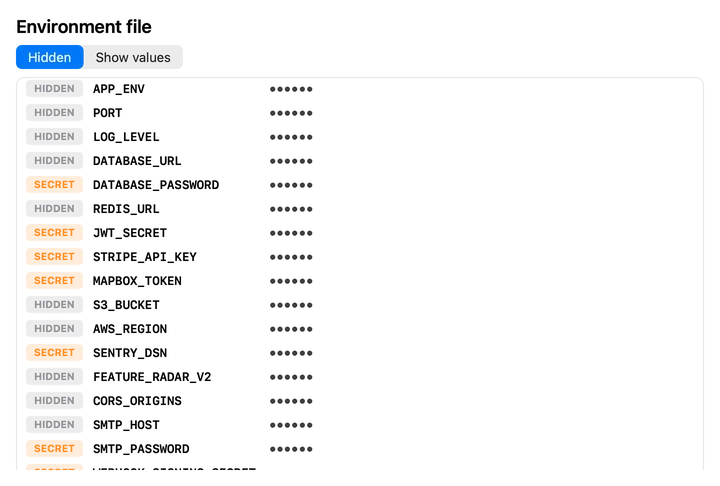
Los archivos de entorno se abren con todos los valores ocultos. Las claves siguen visibles, y los probables secretos (contraseñas, tokens, claves API y claves privadas) se marcan como SECRET. Los valores solo aparecen si eliges Show values, y copiar desde la vista oculta nunca copia un valor real.

.env.production con Show values activado: valores normales, como el puerto y el nivel de log, junto a secretos marcados.
.env.production en la vista Hidden por defecto: todos los valores ocultos y claves como STRIPE_API_KEY marcadas como SECRET.

Configuración, código, comprimidos y más

Los archivos YAML, TOML, .cfg y .config se abren como estructuras con tipos y colores, y package.json tiene su propio resumen con nombre, versión, scripts y dependencias. Swift, Python, JavaScript y los scripts de shell llevan resaltado de sintaxis, y los números de línea no se copian. Los ZIP, XIP, tar y .tar.gz muestran su contenido sin descomprimir, los GZIP muestran su texto y los MIDI se reproducen.

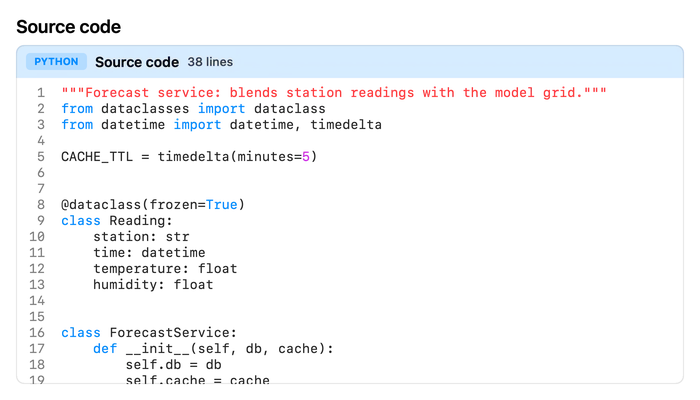
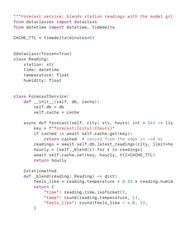
forecast_service.py con resaltado de sintaxis de Python y líneas numeradas.
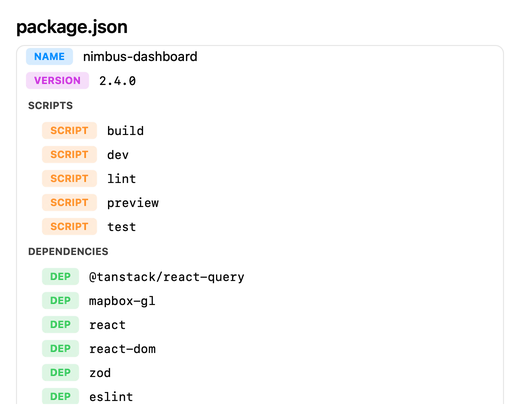
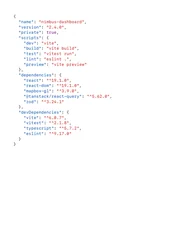
Resumen de package.json: el nombre nimbus-dashboard, la versión 2.4.0 y sus scripts.
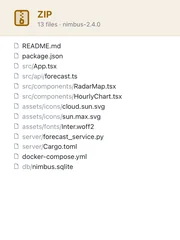
nimbus-2.4.0.zip con la lista de archivos que contiene.

Miniaturas de verdad en el Finder

En las vistas de iconos, galería y columnas, el Finder muestra una página del propio archivo: Markdown con formato, JSON, YAML y código con colores, fuentes Mermaid y el contenido de los comprimidos. Las miniaturas de los archivos .env muestran solo las claves, nunca los valores.

  • Miniatura de README.md en el Finder, dibujada por GanderREADME.md
  • Miniatura de forecast.json en el Finder, dibujada por Ganderforecast.json
  • Miniatura de architecture.mmd en el Finder, dibujada por Ganderarchitecture.mmd
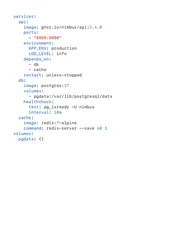
  • Miniatura de docker-compose.yml en el Finder, dibujada por Ganderdocker-compose.yml
  • Miniatura de nimbus-2.4.0.zip en el Finder, dibujada por Gandernimbus-2.4.0.zip
  • Miniatura de forecast_service.py en el Finder, dibujada por Ganderforecast_service.py
  • Miniatura de package.json en el Finder, dibujada por Ganderpackage.json
  • Miniatura de Cargo.toml en el Finder, dibujada por GanderCargo.toml

Nada sale de tu Mac

Gander lee el archivo que estás viendo y nada más. No tiene cuenta, ni analítica, ni código de red, y sus extensiones funcionan en el App Sandbox de Apple sin acceso a la red. La etiqueta de privacidad del App Store es Datos no recopilados.

Leer la política de privacidad

  • Funciona 100 % en tu Mac
  • Sin cuenta ni suscripción
  • No se sube nada

Listo en menos de un minuto

  1. Instala Gander desde el Mac App Store.

  2. Abre Gander una vez. Su ventana muestra si la Vista Rápida lo está usando y te deja elegir qué tipos de archivo y qué extras de Markdown gestiona.

  3. En el Finder, selecciona un archivo y pulsa Espacio.

¿Sigues viendo la vista previa estándar? Activa Gander en Ajustes del Sistema › General › Ítems de inicio y extensiones › Vista Rápida. La ventana de Gander tiene un botón que abre esa página.

Tipos de archivo compatibles

Selecciona cualquiera de estos archivos en el Finder y pulsa Espacio. La última columna indica si el Finder también muestra una miniatura de Gander.

TipoExtensionesQué verásMiniatura en el Finder
Markdown .md .markdown .mdown .markdn Markdown al estilo GitHub con formato, Mermaid, fórmulas, notas al pie, avisos y emojis, y también el código fuente Sí
Mermaid .mmd .mermaid El diagrama y su código Sí
JSON .json Vistas Tree y Raw, rápidas incluso con archivos grandes Sí
JSON Lines .jsonl .ndjson Un registro por línea; pulsa el número de línea para desplegarlo Sí
package.json package.json Nombre, versión, scripts y dependencias Sí
YAML .yaml .yml Una estructura con tipos y colores Sí
TOML .toml Una estructura con tipos y colores Sí
Archivos de configuración .cfg .config Una estructura con tipos y colores Sí
SQLite .sqlite .sqlite3 .db Pestañas Structure y Content en solo lectura, hasta 200 filas por tabla No
Archivos de entorno .env .env.* *.env Claves con los valores ocultos hasta que elijas Show values Sí, solo las claves
Código fuente .swift .py .js .mjs .cjs .sh .bash .zsh Swift, Python, JavaScript y shell con resaltado de sintaxis y números de línea Sí
Texto plano .txt .text .ini, archivos ocultos (dotfiles), archivos sin extensión El texto, leído con seguridad; los archivos binarios quedan para macOS Sí
Comprimidos .zip .xip .tar .tgz .tar.gz La lista de archivos que contienen, sin descomprimir Sí, salvo XIP
GZIP .gz .gzip El texto descomprimido, hasta 32 KB No
Carpetas cualquier carpeta La lista de elementos que contienen No
MIDI .mid .midi .smf .kar Reproducir, pausar y avanzar No

Preguntas y respuestas

¿Qué es Gander?

Gander es una extensión de Vista Rápida para macOS, hecha por 65FN LLC. Cuando seleccionas un archivo en el Finder y pulsas Espacio, Gander dibuja una vista previa completa de archivos de desarrollo como Markdown, diagramas Mermaid, JSON, bases de datos SQLite y archivos .env. También dibuja las miniaturas del Finder para la mayoría de ellos.

¿En qué Mac funciona Gander?

En cualquier Mac con macOS 15 o posterior.

¿Gander sube o recopila mis archivos?

No. Gander no tiene código de red y no recopila ningún dato. Las vistas previas se dibujan en tu Mac, y la etiqueta de privacidad del App Store es Datos no recopilados.

¿Ver una base de datos SQLite la modifica?

No. Gander abre las bases de datos en solo lectura e inmutables, así que nunca escribe en el archivo ni crea archivos -wal, -shm o de diario a su lado. Las filas que solo están en un -wal sin confirmar no se muestran, y la vista previa lo indica.

¿Gander enseñará los secretos de mis archivos .env?

Solo si se lo pides. Todos los valores aparecen ocultos al abrir la vista previa; las claves siguen visibles y los probables secretos se marcan como SECRET. Elige Show values para verlos. Las miniaturas de los archivos .env en el Finder muestran solo las claves.

¿Gander dibuja diagramas Mermaid dentro de Markdown?

Sí. Un bloque de código marcado como mermaid se dibuja como diagrama dentro de la página, y los archivos .mmd o .mermaid se abren como diagramas por sí solos.

He pulsado Espacio y sigo viendo la vista previa estándar. ¿Qué hago?

Abre Gander una vez y ve a Ajustes del Sistema › General › Ítems de inicio y extensiones › Vista Rápida para comprobar que Gander está activado. Si otra app muestra el mismo tipo de archivo, desactívala. Después selecciona el archivo en el Finder y vuelve a pulsar Espacio.

¿Por qué los archivos SQLite no tienen miniatura de Gander?

macOS no permite que las extensiones de miniaturas de terceros gestionen archivos SQLite, así que el Finder mantiene su propio icono. Al pulsar Espacio se abre igualmente la vista previa completa de Gander.

¿Puedo desactivar algunas vistas previas?

Sí. La ventana de Gander tiene un interruptor para cada categoría de archivo y para cada extra de Markdown: fórmulas, notas al pie, avisos de GitHub y emojis. Si desactivas una categoría, Gander deja de gestionar ese tipo.

¿Por qué las imágenes de mi Markdown aparecen como texto?

La Vista Rápida no puede cargar imágenes, así que Gander muestra cada imagen como un icono de imagen con su texto alternativo.

Gander de un vistazo

Nombre
Gander (en el App Store: Gander: Quick Look Preview)
Qué es
Una extensión de Vista Rápida y de miniaturas del Finder para macOS
Desarrollador
65FN LLC
Requisitos
macOS 15 o posterior
Dónde conseguirlo
Mac App Store, muy pronto
Privacidad
Datos no recopilados; sin acceso a la red
Categoría
Herramientas para desarrolladores
Tipos de archivo
40 extensiones, además de archivos ocultos, archivos sin extensión y carpetas
Versión
1.0