Appuyez sur Espace — jetez un coup d’œil

Gander fait de l’aperçu Coup d’œil du Finder une vraie visionneuse pour les fichiers que les développeurs ouvrent tous les jours : Markdown avec diagrammes Mermaid, JSON, CSV, SQL, SQLite, notebooks Jupyter, journaux, fichiers .env et code en 30 langages. Sans éditeur, sans changer d’app, et en un clic, le Markdown part en PDF ou Word, le CSV vers Excel.

Gratuit, sans achat intégré. Pour macOS 15 ou version ultérieure. Créé par 65FN LLC.

  • .env.production Aujourd’hui à 09:14 601 bytes Fichier d’environnement
  • api.log Aujourd’hui à 09:14 3 KB Fichier journal
  • api-requests.jsonl Aujourd’hui à 09:14 12 KB JSON Lines
  • architecture.mmd Aujourd’hui à 09:14 304 bytes Diagramme Mermaid
  • branches.mmd Aujourd’hui à 09:14 234 bytes Diagramme Mermaid
  • Cargo.toml Aujourd’hui à 09:14 301 bytes TOML
  • daily_forecast.tsv Aujourd’hui à 09:14 1 KB Valeurs séparées par des tabulations
  • docker-compose.yml Aujourd’hui à 09:14 465 bytes YAML
  • forecast.json Aujourd’hui à 09:14 821 bytes JSON
  • forecast_accuracy.ipynb Aujourd’hui à 09:14 27 KB Notebook Jupyter
  • forecast_service.py Aujourd’hui à 09:14 1 KB Script Python
  • main.tf Aujourd’hui à 09:14 632 bytes Configuration Terraform
  • nimbus-2.4.0.zip Aujourd’hui à 09:14 73 KB Archive ZIP
  • nimbus.sqlite Aujourd’hui à 09:14 53 KB Base de données SQLite
  • package.json Aujourd’hui à 09:14 511 bytes JSON
  • README.md Aujourd’hui à 09:14 1 KB Document Markdown
  • roadmap.mmd Aujourd’hui à 09:14 375 bytes Diagramme Mermaid
  • theme.mid Aujourd’hui à 09:14 318 bytes Audio MIDI
  • weekly_report.sql Aujourd’hui à 09:14 1 KB Source SQL
  • wrangler.jsonc Aujourd’hui à 09:14 656 bytes JSON

Essayez : cliquez sur un fichier, puis appuyez sur Espace.Essayez : touchez un fichier pour afficher son aperçu.

README.md rendu en Markdown : le titre Nimbus Weather API, une alerte Tip en vert et le début d’un diagramme de flux Mermaid.

Découvrez-le en 30 secondes

Chaque aperçu de la vidéo est un vrai rendu de l’extension Coup d’œil de Gander. La vidéo montre l’app en anglais.

Ce que montre la vidéo
  1. Une fenêtre du Finder affiche un projet d’exemple nommé nimbus, et README.md est sélectionné.
  2. Une pression sur la barre d’espace, et Coup d’œil ouvre README.md en Markdown rendu.
  3. Le README défile : un diagramme de flux Mermaid, un tableau et une liste de tâches.
  4. Les fichiers Mermaid s’ouvrent en diagrammes : un diagramme de séquence, une feuille de route Gantt et un graphe Git.
  5. nimbus.sqlite s’ouvre en lecture seule sur l’onglet Content : des lignes de la table api_keys, puis de la table cities.
  6. weekly_report.sql s’ouvre en Formatted, et la requête défile, ses mots-clés alignés à droite dans une même colonne.
  7. Un journal JSON Lines affiche un enregistrement par ligne, et l’un d’eux se déplie en JSON mis en forme.
  8. Un fichier .env s’ouvre avec toutes les valeurs masquées ; Show values les révèle, puis elles sont de nouveau masquées.
  9. YAML, TOML, Terraform, une archive ZIP et une configuration JSONC avec commentaires s’affichent tour à tour.
  10. Titre final : « Press Space — take a gander » (« Appuyez sur Espace et jetez un coup d’œil »).

Une visionneuse pour chaque fichier de votre projet

Gander donne à chaque type de fichier un aperçu conçu pour lui, avec un bouton qui copie exactement ce qu’il affiche. Les aperçus suivent l’apparence claire ou sombre de votre Mac, et chaque image de cette page est un vrai rendu de l’app, en anglais ; sur un Mac en français, Gander est en français.

Le Markdown, rendu comme sur GitHub

Les fichiers README s’ouvrent mis en forme, et la source brute est à un clic. Tout le Markdown façon GitHub fonctionne, ainsi que les extras qui demandent d’habitude un navigateur.

  • Tableaux, listes de tâches, texte barré et liens automatiques
  • Maths avec $…$ et $$…$$, et notes de bas de page
  • Alertes GitHub en encadrés colorés (Note, Tip, Important, Warning et Caution), et citations avec la barre grise de GitHub
  • Blocs de code colorés selon le langage, longues lignes conservées entières et bouton de copie
  • Codes courts :emoji:, et blocs mermaid dessinés en diagrammes
README.md rendu : le titre Nimbus Weather API, une alerte Tip et un diagramme de flux Mermaid du trajet d’une requête.
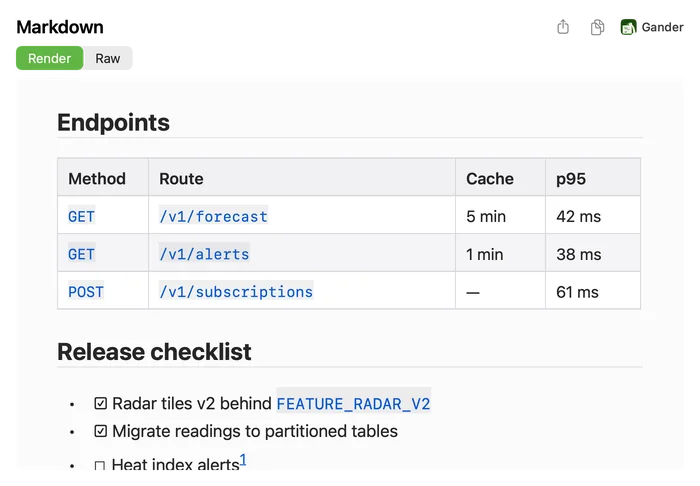
Le même README défilé jusqu’à un tableau Endpoints et une Release checklist avec des tâches cochées et non cochées.

Exportez du Markdown en PDF, Word, RTF ou HTML

Dans un aperçu Markdown, cliquez sur Exporter, à côté du bouton de copie. Choisissez le format, la taille du papier (A4 ou US Lettre) et les numéros de page, puis enregistrez. Diagrammes, tableaux, maths, notes de bas de page et images sont exportés avec le texte, et l’export est gratuit.

  • Ou ouvrez le fichier dans Gander : une fenêtre avec tout le document, qui se recharge pendant que vous le modifiez, et Fichier › Exporter (⌘E pour le PDF)
  • Une action Exporter du Markdown pour Raccourcis
  • Tout reste sur votre Mac : les images du web ne sont jamais téléchargées
  • PDFDiagrammes vectoriels, signets et liens actifs
  • Word (.docx)De vrais titres, listes, tableaux et notes de bas de page
  • RTFTexte mis en forme, tableaux et images pour TextEdit, Pages ou Word
  • HTMLUn seul fichier autonome, avec les diagrammes et les images à l’intérieur

CSV et TSV en vrai tableau, puis vers Excel

Les fichiers délimités s’ouvrent en grille de tableur : numéros de ligne, en-tête, nombres alignés à droite, et tout séparateur ou encodage qu’Excel produit, virgules décimales comprises. Un clic transforme le fichier en classeur Excel (.xlsx), avec toutes ses lignes, et c’est gratuit. Les fichiers TSV, .tab et .psv s’affichent dans Coup d’œil avec un bouton Exporter. macOS réserve les fichiers .csv à son propre aperçu Coup d’œil ; pour eux, Gander propose une action dans le Finder et sa propre fenêtre.

  • Dans le Finder, cliquez sur un fichier CSV tout en maintenant la touche Contrôle enfoncée et choisissez Convertir en Excel avec Gander, dans Actions rapides ou Services
  • Ou ouvrez-le avec Gander : une fenêtre jusqu’à 200 000 lignes, qui se recharge quand le fichier change, avec Exporter vers Excel (⌘E)
  • Dans le classeur, nombres, pourcentages et dates sont des valeurs, les codes comme 007 et les codes postaux restent tels qu’écrits, et l’en-tête est en gras et figé, avec des boutons de filtre
  • Une action Convertir en Excel pour Raccourcis
daily_forecast.tsv en grille de 7 colonnes et 24 lignes : dates, villes, codes de station comme 08535, maximales, minimales, risque de pluie et conditions, avec les nombres alignés à droite.

Les notebooks Jupyter, sorties comprises

Les fichiers .ipynb s’ouvrent tels que le notebook se lit : cellules Markdown, code coloré dans le langage du noyau, et ce que chaque cellule a produit : texte, tableaux pandas, graphiques et erreurs avec leur traceback. Les graphiques sont dessinés directement dans Coup d’œil, sans Jupyter ni Python. L’onglet Script affiche tout le code en un seul script, avec les cellules Markdown en commentaires.

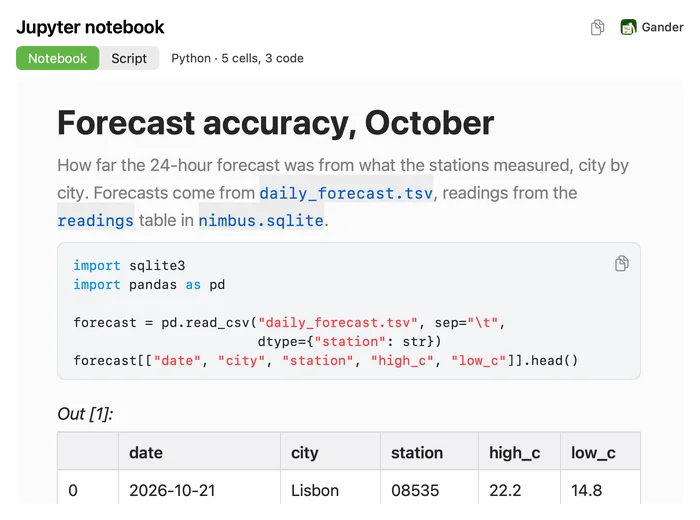
forecast_accuracy.ipynb : un titre Forecast accuracy, une cellule Python qui lit daily_forecast.tsv avec pandas, et son tableau de dates, de villes et de températures.
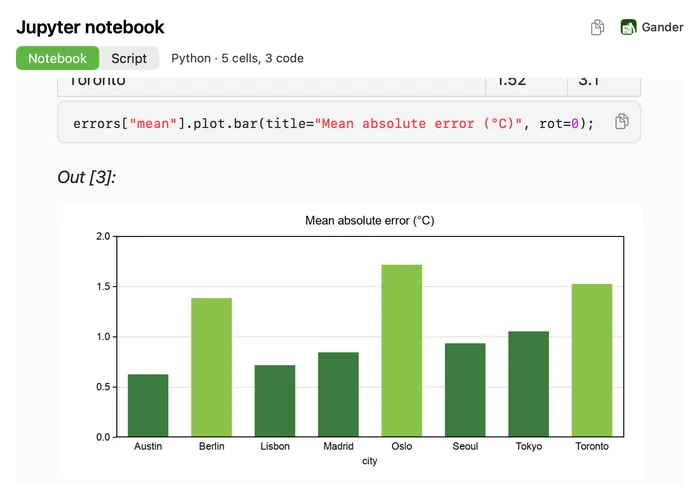
Le même notebook défilé jusqu’à une cellule de graphique et son diagramme en barres de l’erreur de prévision moyenne par ville.

Des diagrammes Mermaid sans navigateur

Les fichiers .mmd et .mermaid s’ouvrent en diagrammes, avec la source dans l’onglet voisin. Gander dessine diagrammes de flux, de séquence, de classes, d’états et entité-association, graphiques XY, graphiques en secteurs, cartes mentales, chronologies, diagrammes de Gantt, parcours utilisateur, graphes Git, graphiques en quadrants, diagrammes C4 et d’exigences.

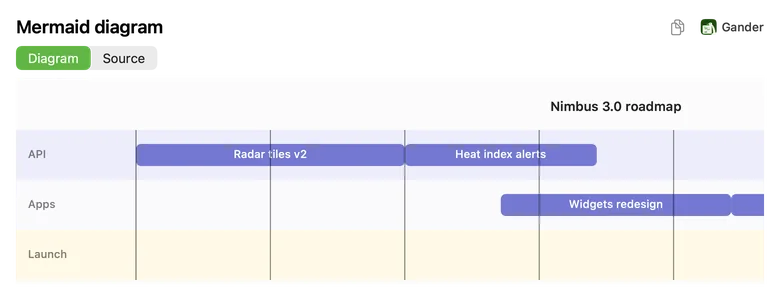
roadmap.mmd en diagramme de Gantt : la feuille de route Nimbus 3.0 avec des barres pour radar tiles et heat index alerts.
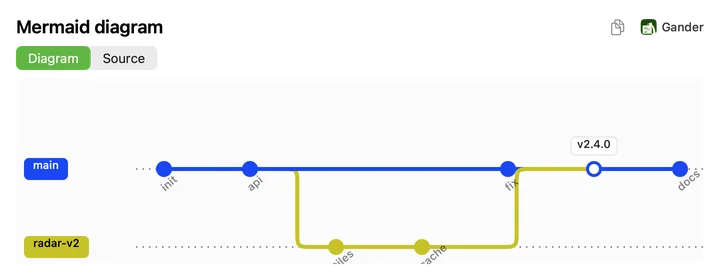
branches.mmd en graphe Git avec les branches main et radar-v2 et une étiquette v2.4.0.
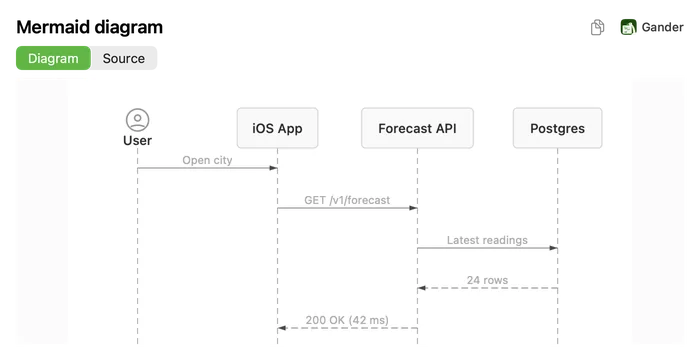
architecture.mmd en diagramme de séquence : User, iOS App, Forecast API et Postgres échangent des requêtes.

Du JSON, du JSONC et du JSON Lines enfin lisibles

Le JSON s’ouvre instantanément, même pour les gros fichiers, avec les vues Arbre et Brut. Le JSONC fonctionne aussi, tout comme les fichiers .json avec commentaires tels que tsconfig.json : Brut conserve chaque commentaire, et Arbre affiche toujours les données. Les journaux JSON Lines et NDJSON affichent un enregistrement par ligne. Cliquez sur un numéro de ligne pour déplier cet enregistrement en JSON indenté, dans l’ordre des clés du fichier, et cliquez à nouveau pour le replier.

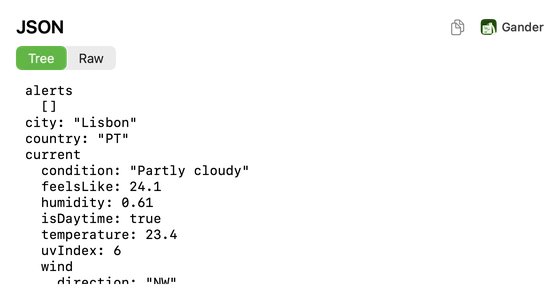
forecast.json dans la vue Tree : ville, pays et conditions actuelles en clés imbriquées.
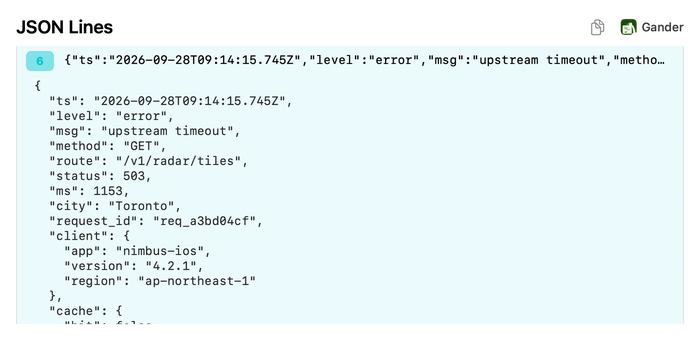
api-requests.jsonl avec l’enregistrement 6 déplié en JSON indenté, qui montre une erreur de délai d’attente en amont.

Explorez vos bases de données SQLite

Les fichiers .sqlite, .sqlite3 et .db s’ouvrent en lecture seule : la base de données n’est jamais modifiée et aucun fichier journal n’apparaît à côté. Structure liste les colonnes, types, clés et index de chaque table. Contenu affiche les lignes, table par table, jusqu’aux 1 000 premières de chacune.

nimbus.sqlite sur l’onglet Structure : les tables api_keys et cities avec les types de colonne, les clés primaires et les contraintes NOT NULL.
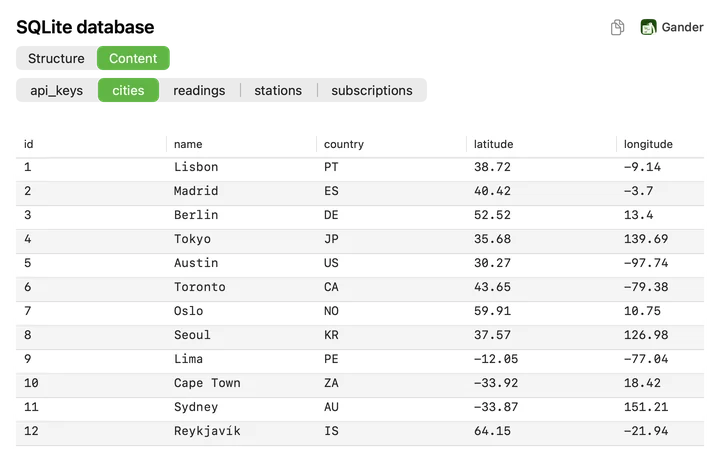
nimbus.sqlite sur l’onglet Content : la table cities avec 12 lignes de noms, de pays, de latitudes et de longitudes.

Chaque requête SQL, bien alignée

Les fichiers .sql s’ouvrent en Mis en forme : les mots-clés sont alignés à droite dans une même colonne, si bien que jointures, conditions, CTE et sous-requêtes se lisent d’un coup d’œil. Seuls les espaces et la casse des mots-clés changent, et Brut affiche le fichier tel qu’écrit. Ce que Gander ne peut pas mettre en page sans risque, comme les procédures, les blocs {% %} de dbt et les scripts psql, s’affiche tel qu’écrit. Les deux vues ont la coloration syntaxique, les numéros de ligne sont à un clic, et les vignettes du Finder montrent la requête mise en forme.

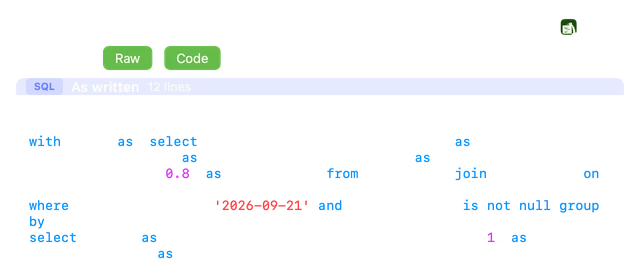
weekly_report.sql sur l’onglet Raw en mode sombre : la requête telle qu’écrite, en minuscules, tassée sur quelques longues lignes.
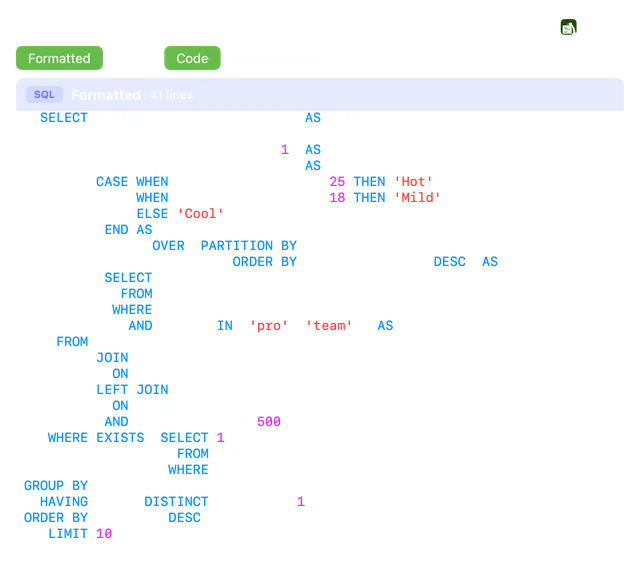
weekly_report.sql sur l’onglet Formatted en mode sombre : SELECT, FROM, JOIN, WHERE, GROUP BY et ORDER BY alignés à droite dans une même colonne, avec une expression CASE, une fonction de fenêtrage et des sous-requêtes disposées en dessous.

Des journaux qui s’ouvrent sur la ligne la plus récente

Les fichiers .log s’ouvrent défilés jusqu’à la fin, là où se trouvent les dernières entrées. Les horodatages sont estompés et les niveaux en couleur : erreurs en rouge, alertes en jaune, info en bleu et debug en gris, et les lignes JSON sont colorées comme du JSON. Alertes et erreurs filtre le fichier pour n’en garder que ces entrées, traces de pile comprises, avec les numéros de ligne du fichier. D’un gros journal, Gander affiche les 4 derniers Mo.

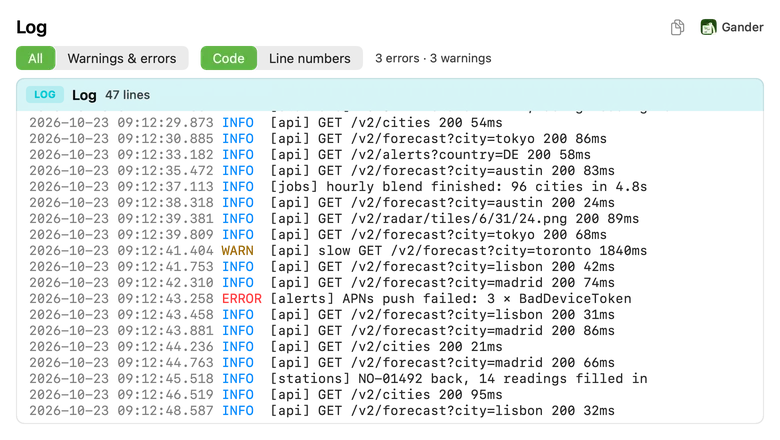
api.log sur All, défilé jusqu’aux requêtes les plus récentes, avec un WARN jaune pour une requête lente et un ERROR rouge du service de notifications.
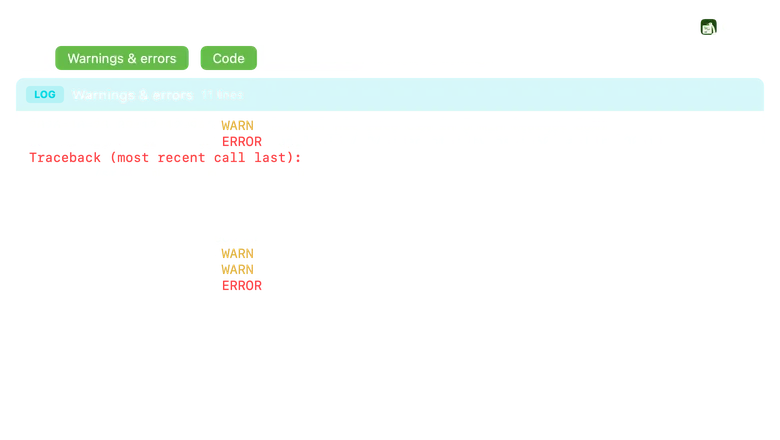
api.log sur Warnings & errors en mode sombre : trois alertes et trois erreurs, dont une avec son traceback Python en dessous.

Les secrets restent masqués jusqu’à ce que vous décidiez

Les fichiers d’environnement s’ouvrent avec toutes les valeurs masquées. Les clés restent visibles, et les secrets probables, comme les mots de passe, jetons, clés d’API et clés privées, sont marqués SECRET. Les valeurs n’apparaissent que si vous choisissez Afficher les valeurs, et copier depuis la vue masquée ne copie jamais une vraie valeur.

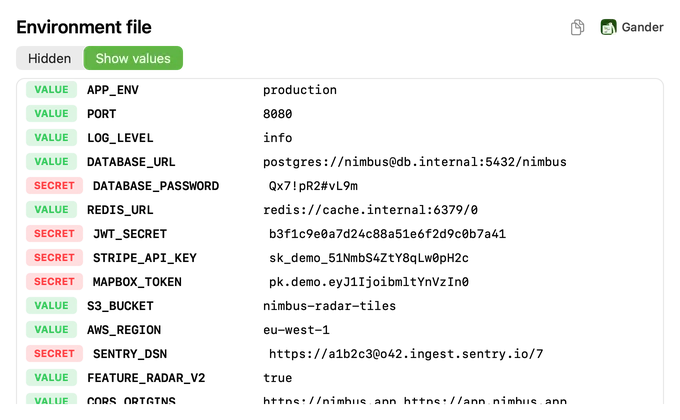
.env.production avec Show values activé : des valeurs ordinaires, comme le port et le niveau de log, à côté de secrets signalés.
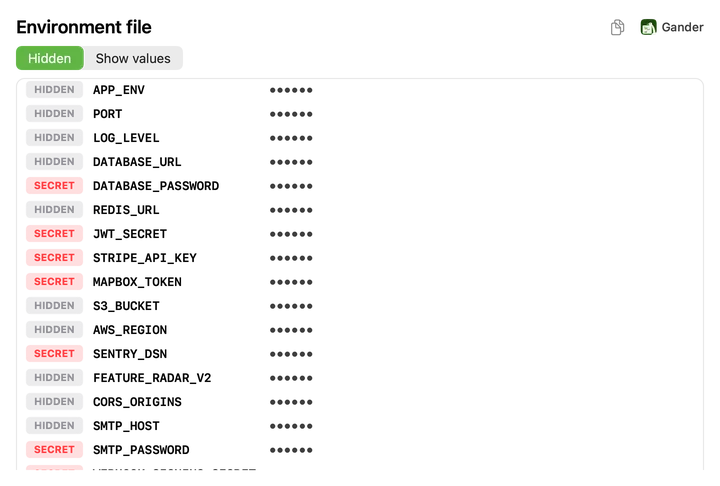
.env.production dans la vue Hidden par défaut : toutes les valeurs masquées, et des clés comme STRIPE_API_KEY marquées SECRET.

Code en 30 langages, configuration, XML et le reste

Les fichiers YAML, TOML, .cfg et .config s’ouvrent en structures typées et colorées, et package.json a droit à un résumé de son nom, de sa version, de ses scripts et de ses dépendances. Le code en 30 langages a la coloration syntaxique : Swift, Python, JavaScript, TypeScript, Go, Rust, Java, Kotlin, C, C++, Objective-C, C#, Ruby, PHP, CSS et Sass, Lua, Perl, Dart, Scala, PowerShell, scripts shell, Terraform (.tf, .tfvars, .hcl), Dockerfiles, Makefiles et plus. Les fichiers TypeScript .ts affichent leur code bien que macOS prenne les .ts pour de la vidéo, et les vraies vidéos .ts se lisent toujours. Les diffs et patchs montrent les lignes supprimées en rouge et les lignes ajoutées en vert. Le code s’ouvre sans fioritures, les numéros de ligne sont à un clic, et ils ne se retrouvent jamais dans ce que vous copiez. Le XML s’ouvre avec les vues Arbre et Brut, et les listes de propriétés comme Info.plist et .entitlements affichent chaque clé avec son type et sa valeur, même binaires. Les archives ZIP, XIP, tar et .tar.gz listent leur contenu sans extraction, les fichiers GZIP affichent leur texte et les fichiers MIDI se lisent. Les fichiers de texte, de code et de données jusqu’à 1 Mo s’ouvrent en entier.

main.tf avec la coloration syntaxique Terraform : un bloc provider, une variable et deux ressources Cloudflare.
Résumé de package.json : le nom nimbus-dashboard, la version 2.4.0 et ses scripts.
nimbus-2.4.0.zip avec la liste des fichiers de l’archive.

De vraies vignettes dans le Finder

En présentation par icônes, par galerie et par colonnes, le Finder affiche une page du fichier lui-même : Markdown rendu, JSON, YAML, XML, SQL et code colorés, tableaux TSV, notebooks, la fin d’un journal, sources Mermaid et contenu des archives. Les vignettes des fichiers .env n’affichent que les clés, jamais les valeurs.

  • Vignette de README.md dans le Finder, dessinée par GanderREADME.md
  • Vignette de forecast.json dans le Finder, dessinée par Ganderforecast.json
  • Vignette de architecture.mmd dans le Finder, dessinée par Ganderarchitecture.mmd
  • Vignette de docker-compose.yml dans le Finder, dessinée par Ganderdocker-compose.yml
  • Vignette de nimbus-2.4.0.zip dans le Finder, dessinée par Gandernimbus-2.4.0.zip
  • Vignette de forecast_service.py dans le Finder, dessinée par Ganderforecast_service.py
  • Vignette de package.json dans le Finder, dessinée par Ganderpackage.json
  • Vignette de Cargo.toml dans le Finder, dessinée par GanderCargo.toml
  • Vignette de daily_forecast.tsv dans le Finder, dessinée par Ganderdaily_forecast.tsv
  • Vignette de forecast_accuracy.ipynb dans le Finder, dessinée par Ganderforecast_accuracy.ipynb
  • Vignette de api.log dans le Finder, dessinée par Ganderapi.log
  • Vignette de roadmap.mmd dans le Finder, dessinée par Ganderroadmap.mmd

Rien ne quitte votre Mac

Gander ne lit que les fichiers dont vous affichez l’aperçu ou que vous exportez, et n’enregistre un export qu’à l’endroit que vous choisissez. Il n’a ni compte, ni analyse d’audience, ni code réseau, et ses extensions s’exécutent dans l’App Sandbox d’Apple, sans accès au réseau. L’étiquette de confidentialité de l’App Store indique Données non collectées.

Lire la politique de confidentialité

  • Fonctionne à 100 % sur votre Mac
  • Ni compte, ni abonnement
  • Rien n’est envoyé en ligne

Prêt en moins d’une minute

  1. Installez Gander depuis le Mac App Store.

  2. Ouvrez Gander une fois. Sa fenêtre indique si Coup d’œil l’utilise, et vous permet de choisir les types de fichiers et les options Markdown qu’il prend en charge.

  3. Dans le Finder, sélectionnez un fichier et appuyez sur la barre d’espace.

Vous voyez encore l’aperçu standard ? Activez Gander dans Réglages Système › Général › Ouverture et extensions › Coup d’œil. La fenêtre de Gander a un bouton qui ouvre cette page.

Types de fichiers pris en charge

Sélectionnez l’un de ces fichiers dans le Finder et appuyez sur la barre d’espace. La dernière colonne indique si le Finder affiche aussi une vignette Gander.

TypeExtensionsCe que vous voyezVignette dans le Finder
Markdown .md .markdown .mdown .markdn Markdown façon GitHub rendu, avec Mermaid, maths, notes de bas de page, alertes et emoji, plus la source brute ; export en PDF, Word, RTF ou HTML Oui
Mermaid .mmd .mermaid Le diagramme, plus la source Oui
JSON et JSONC .json .jsonc Vues Arbre et Brut, rapides même pour les gros fichiers ; les commentaires sont conservés Oui
JSON Lines .jsonl .ndjson Un enregistrement par ligne ; cliquez sur un numéro de ligne pour le déplier Oui
package.json package.json Nom, version, scripts et dépendances Oui
YAML .yaml .yml Une structure typée et colorée Oui
TOML .toml Une structure typée et colorée Oui
Fichiers de configuration .cfg .config Une structure typée et colorée Oui
XML et listes de propriétés .xml .xsd .xsl .xslt .wsdl .rss .atom .plist .entitlements .xcprivacy Vues Arbre et Brut ; listes de propriétés par clé, type et valeur, même binaires Oui
CSV et TSV .csv .tsv .tab .psv Une grille de tableur avec Exporter vers Excel (.xlsx) ; TSV, .tab et .psv dans Coup d’œil, CSV dans la fenêtre Gander Oui, sauf CSV
Notebooks Jupyter .ipynb Markdown, code, sorties, tableaux, graphiques et erreurs, plus le code en un seul script Oui
SQLite .sqlite .sqlite3 .db Onglets Structure et Contenu en lecture seule, jusqu’à 1 000 lignes par table Non
SQL .sql Mis en forme, avec les mots-clés alignés dans une même colonne, ou Brut tel qu’écrit ; seuls les espaces et la casse des mots-clés changent Oui
Fichiers journaux .log S’ouvrent sur la ligne la plus récente, niveaux en couleur, avec un filtre Alertes et erreurs Oui
Fichiers d’environnement .env .env.* *.env Les clés, avec les valeurs masquées jusqu’à ce que vous choisissiez Afficher les valeurs Oui, clés seulement
Code source .swift .py .js .mjs .cjs .jsx .ts .tsx .go .rs .java .kt .kts .c .h .cpp .hpp .m .mm .cs .rb .php .css .scss .sass .less .lua .pl .dart .scala .groovy .gradle .r .ps1 .proto .graphql .sh .bash .zsh .fish .mk Dockerfile Makefile Gemfile 30 langages avec coloration syntaxique, de Swift, TypeScript, Go et Rust aux Dockerfiles et Makefiles ; numéros de ligne à la demande Oui
Diffs et patchs .diff .patch Lignes supprimées en rouge, lignes ajoutées en vert Oui
Terraform .tf .tfvars .hcl .tfstate Blocs, chaînes et commentaires colorés ; .tfstate s’ouvre en JSON Oui
Texte brut .txt .text .ini, dotfiles (fichiers cachés), fichiers sans extension Le texte, lu en toute sécurité ; les fichiers binaires sont laissés à macOS Oui
Archives .zip .xip .tar .tgz .tar.gz La liste des fichiers contenus, sans extraction Oui, sauf XIP
GZIP .gz .gzip Le texte décompressé, jusqu’à 1 Mo Non
Dossiers n’importe quel dossier La liste des éléments contenus Non
MIDI .mid .midi .smf .kar Lecture, pause et déplacement dans le morceau Non

Questions et réponses

Qu’est-ce que Gander ?

Gander est une extension Coup d’œil pour macOS, créée par 65FN LLC. Quand vous sélectionnez un fichier dans le Finder et appuyez sur la barre d’espace, Gander dessine un aperçu complet des fichiers de développement comme le Markdown, les diagrammes Mermaid, le JSON, le CSV, le SQL, les bases de données SQLite, les notebooks Jupyter, les journaux et les fichiers .env. Il dessine aussi les vignettes du Finder pour la plupart d’entre eux, exporte le Markdown en PDF, Word, RTF et HTML, et transforme les fichiers CSV en classeurs Excel.

Sur quels Mac Gander fonctionne-t-il ?

Sur tout Mac équipé de macOS 15 ou version ultérieure.

Combien coûte Gander ?

Gratuit sur le Mac App Store. Ni achat intégré, ni abonnement, ni compte.

Gander envoie-t-il ou collecte-t-il mes fichiers ?

Non. Gander n’a pas de code réseau et ne collecte aucune donnée. Les aperçus sont dessinés sur votre Mac, et l’étiquette de confidentialité de l’App Store indique Données non collectées.

Afficher l’aperçu d’une base de données SQLite la modifie-t-il ?

Non. Gander ouvre les bases de données en lecture seule et en mode immuable : il n’écrit jamais dans le fichier et ne crée pas de fichiers -wal, -shm ou de journal à côté. Les lignes qui n’existent que dans un fichier -wal non validé ne sont pas affichées, et l’aperçu le signale.

Gander modifie-t-il mes fichiers SQL ?

Non. Gander n’écrit jamais dans le fichier. La vue Mis en forme dispose la requête à l’écran en ne changeant que les espaces et la casse des mots-clés, et Brut affiche le fichier tel qu’écrit. Ce qu’il ne peut pas mettre en page sans risque, comme les procédures, les blocs {% %} de dbt et les scripts psql, s’affiche tel qu’écrit.

Gander affichera-t-il les secrets de mes fichiers .env ?

Seulement si vous le demandez. Toutes les valeurs sont masquées à l’ouverture de l’aperçu ; les clés restent visibles, et les secrets probables sont marqués SECRET. Choisissez Afficher les valeurs pour les révéler. Les vignettes des fichiers .env dans le Finder n’affichent que les clés.

Gander peut-il dessiner des diagrammes Mermaid dans du Markdown ?

Oui. Un bloc de code délimité marqué mermaid est dessiné en diagramme dans la page rendue, et les fichiers .mmd ou .mermaid s’ouvrent eux-mêmes en diagrammes.

Gander peut-il exporter du Markdown en PDF ou Word ?

Oui, et c’est gratuit. Dans un aperçu Markdown, cliquez sur Exporter à côté du bouton de copie, choisissez PDF, Word (.docx), RTF ou HTML, la taille du papier et les numéros de page, puis enregistrez. Ou ouvrez le fichier dans Gander et choisissez Fichier › Exporter (⌘E pour le PDF) ; sa fenêtre affiche tout le document et se recharge pendant que vous le modifiez. Diagrammes, tableaux, maths, notes de bas de page et images de votre Mac sont exportés avec le texte, et Raccourcis propose une action Exporter du Markdown.

Gander peut-il transformer un fichier CSV en classeur Excel ?

Oui, et c’est gratuit. Dans le Finder, cliquez sur un fichier CSV ou TSV tout en maintenant la touche Contrôle enfoncée et choisissez Convertir en Excel avec Gander, dans Actions rapides ou Services. Ou ouvrez le fichier avec Gander et choisissez Fichier › Exporter › Classeur Excel (⌘E) ; l’aperçu d’un fichier TSV dans Coup d’œil a aussi un bouton Exporter. Nombres, pourcentages et dates deviennent des valeurs, les codes comme 007 et les codes postaux restent tels qu’écrits, et la ligne d’en-tête est en gras et figée, avec des boutons de filtre. Raccourcis propose une action Convertir en Excel.

Pourquoi un fichier CSV affiche-t-il encore l’aperçu d’Apple ?

macOS affiche toujours les fichiers .csv avec sa propre visionneuse, et ne laisse pas d’autres apps la remplacer. Les fichiers TSV, .tab et .psv ont l’aperçu de Gander. Pour voir un fichier CSV dans le tableau de Gander, cliquez dessus tout en maintenant la touche Contrôle enfoncée et choisissez Ouvrir avec › Gander, ou convertissez-le en Excel depuis le Finder.

J’ai appuyé sur la barre d’espace et je vois toujours l’aperçu standard. Que faire ?

Ouvrez Gander une fois, puis allez dans Réglages Système › Général › Ouverture et extensions › Coup d’œil et vérifiez que Gander est activé. Si une autre app affiche l’aperçu du même type de fichier, désactivez-la. Sélectionnez ensuite le fichier dans le Finder et appuyez à nouveau sur la barre d’espace.

Pourquoi les fichiers SQLite n’ont-ils pas de vignette Gander ?

macOS ne laisse pas les extensions de vignettes tierces prendre en charge les fichiers SQLite ; le Finder garde donc sa propre icône. La barre d’espace ouvre quand même l’aperçu Gander complet.

En quelles langues Gander est-il disponible ?

En français, anglais, espagnol, allemand, japonais, chinois simplifié et portugais du Brésil. Gander suit la langue de votre Mac.

Puis-je désactiver certains aperçus ?

Oui. La fenêtre de Gander a un interrupteur pour chaque catégorie de fichiers et pour chaque option Markdown : maths, notes de bas de page, alertes GitHub et emoji. Désactivez une catégorie, et Gander cesse de prendre ce type en charge.

Pourquoi les images de mon Markdown s’affichent-elles en texte ?

Les aperçus Coup d’œil ne peuvent pas charger d’images ; Gander affiche donc chacune sous forme d’icône d’image avec son texte de remplacement. La fenêtre de Gander et les exports incluent les images stockées sur votre Mac ; Gander demande l’accès à leur dossier. Les images du web ne sont jamais téléchargées.

Gander en un coup d’œil

Nom
Gander (sur l’App Store : Gander: Quick Look Preview)
Ce que c’est
Une extension d’aperçu Coup d’œil et de vignettes du Finder pour macOS, avec export du Markdown et conversion de CSV en Excel
Développeur
65FN LLC
Configuration requise
macOS 15 ou version ultérieure
Prix
Gratuit
Où l’obtenir
Mac App Store
Confidentialité
Données non collectées ; aucun accès au réseau
Catégorie
Outils de développement
Types de fichiers
97 extensions de fichier, plus les dotfiles, les fichiers sans extension et les dossiers
Langues
Français, anglais, espagnol, allemand, japonais, chinois simplifié et portugais du Brésil
Version
1.4