
Convertissez du Markdown en PDF ou en Word, directement depuis le Finder
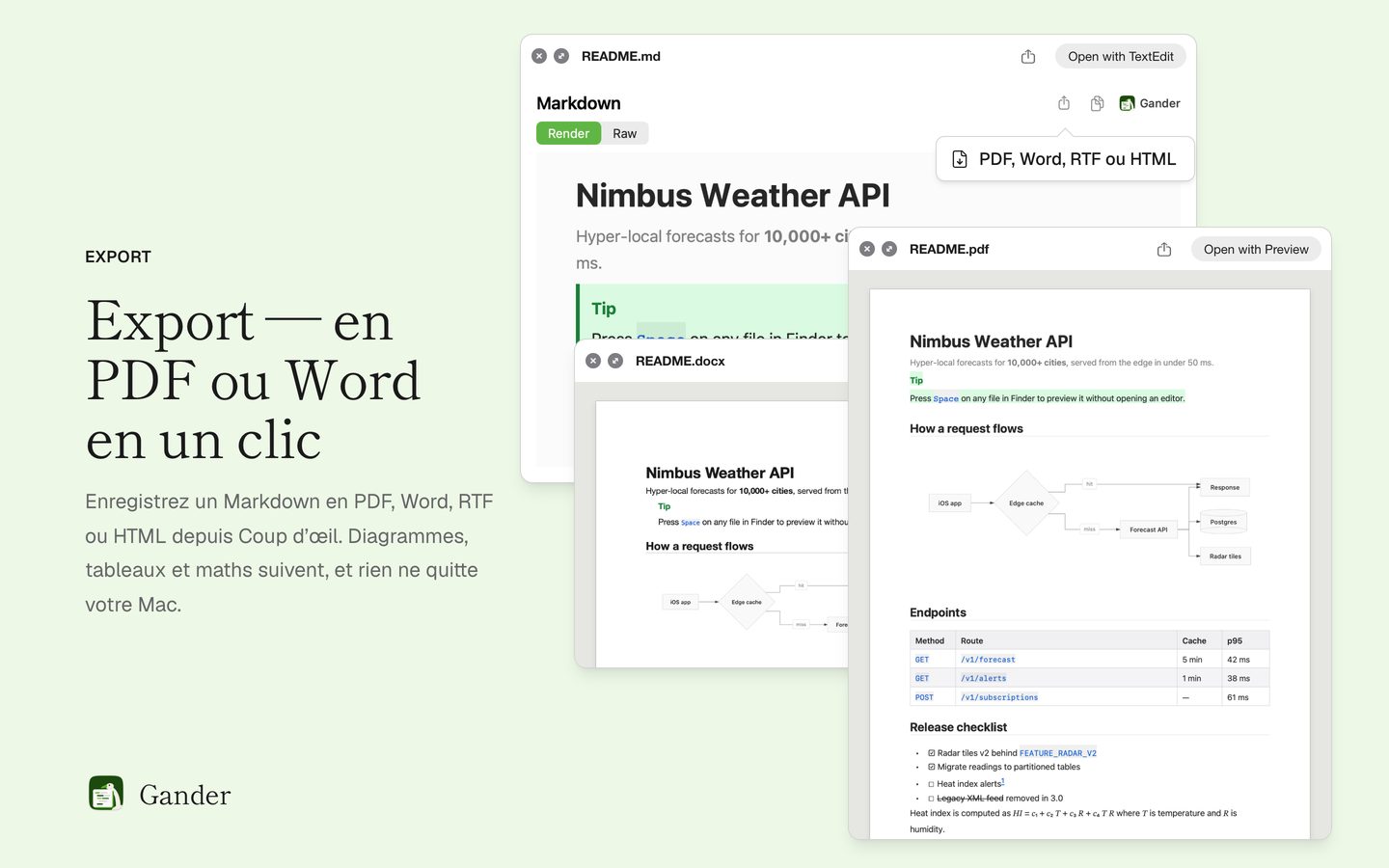
Appuyez sur la barre d’espace sur un fichier Markdown, puis sur Exporter : Gander l’enregistre en PDF, en document Word, en RTF ou en un seul fichier HTML, mis en page comme l’aperçu. Sans Pandoc, sans LaTeX, sans site web où l’envoyer, et l’export est gratuit.
Comment faire
Sélectionnez le fichier Markdown dans le Finder et appuyez sur la barre d’espace.
Cliquez sur Exporter, à côté du bouton de copie.
Choisissez le format (PDF, Word, RTF ou HTML), la taille du papier (A4 ou US Lettre) et les numéros de page.
Choisissez où enregistrer. Le fichier est écrit sur votre Mac.
Ce que donne chaque format
Tous les formats conservent les diagrammes, les tableaux, les maths et les notes de bas de page.
- PDF : diagrammes vectoriels qui restent nets au zoom, signets tirés de vos titres, liens actifs et numéros de page
- Word (.docx) : de vrais titres, listes, tableaux et notes de bas de page, pour que le volet de navigation et la table des matières de Word fonctionnent
- RTF : texte mis en forme, tableaux et images pour TextEdit, Pages ou Word
- HTML : un seul fichier autonome, avec les diagrammes et les images à l’intérieur, à partager sans risque
Depuis la fenêtre de Gander ou Raccourcis
Cliquez sur un fichier Markdown tout en maintenant la touche Contrôle enfoncée et choisissez Ouvrir avec › Gander pour lire tout le document dans une fenêtre qui se recharge pendant que vous le modifiez, puis choisissez Fichier › Exporter (⌘E pour le PDF). Raccourcis propose une action Exporter du Markdown : un raccourci utilisé comme action rapide du Finder peut ainsi exporter plusieurs fichiers à la fois.
Hors ligne et privé
L’export se fait entièrement sur votre Mac. Les images enregistrées à côté du document sont incluses (Gander demande une fois l’accès à leur dossier) ; les images du web ne sont jamais téléchargées, si bien qu’exporter un document ne contacte jamais aucun serveur.
Questions
Ai-je besoin de Pandoc ou de LaTeX ?
Non. Gander écrit lui-même le PDF, le Word, le RTF et le HTML, avec les frameworks d’Apple. Rien d’autre n’est à installer.
Les diagrammes Mermaid et les maths sont-ils conservés ?
Oui. Les diagrammes deviennent des dessins vectoriels en PDF et en HTML, et des images en Word et en RTF ; les maths et les notes de bas de page suivent dans tous les formats.
L’export est-il payant ?
Non. L’export est gratuit, comme tout Gander. Il n’y a ni achat intégré ni abonnement.
Puis-je exporter plusieurs fichiers à la fois ?
Oui, avec l’action Exporter du Markdown de Raccourcis : un raccourci qui reçoit des fichiers du Finder peut exporter chacun d’eux.
Essayez-le sur vos propres fichiers
Gander est gratuit sur le Mac App Store, sans achat intégré, sans abonnement ni compte, et rien de ce dont vous affichez l’aperçu ne quitte votre Mac.