
MarkdownをPDFやWord文書に、Finderからそのまま変換
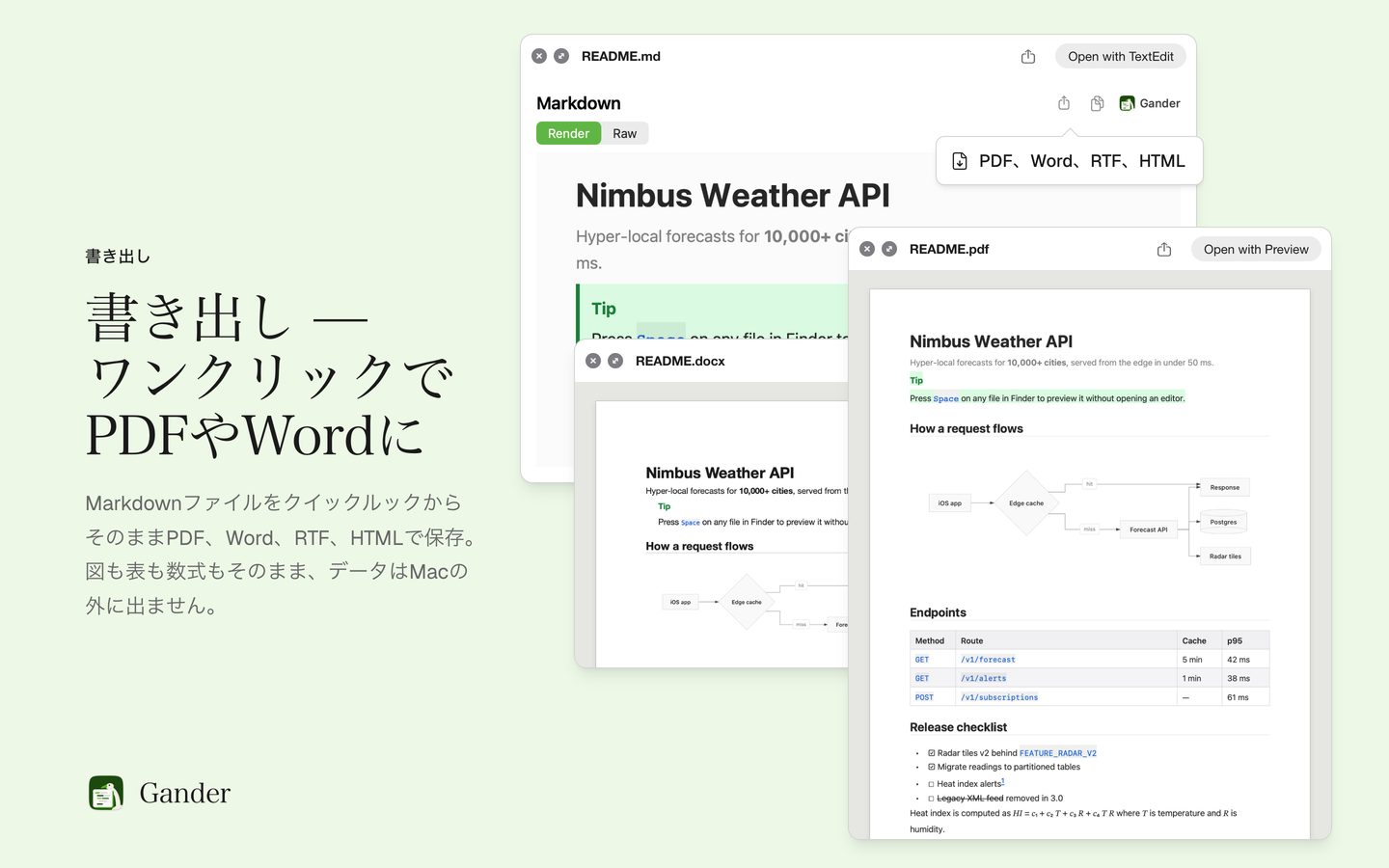
Markdownファイルでスペースバーを押し、「書き出す」を押すだけ。Ganderは、プレビューと同じレイアウトでPDF、Word文書、RTF、単体のHTMLファイルとして保存します。PandocもLaTeXも、アップロード先のWebサイトも不要で、書き出し機能も無料です。
使い方
FinderでMarkdownファイルを選択して、スペースバーを押します。
コピーボタンの隣にある書き出すをクリックします。
フォーマット(PDF、Word、RTF、HTML)、用紙サイズ(A4またはUSレター)、ページ番号の有無を選択します。
保存先を選択します。ファイルはMac上に書き出されます。
フォーマットごとの特長
どのフォーマットでも、図、表、数式、脚注がそのまま残ります。
- PDF:拡大してもくっきりしたベクター形式の図、見出しから作られるしおり、機能するリンク、ページ番号
- Word (.docx):本物の見出し、リスト、表、脚注。Wordのナビゲーションウィンドウと目次もそのまま使えます
- RTF:テキストエディット、Pages、Word向けの書式付きテキスト、表、画像
- HTML:図と画像を埋め込んだ、単体で完結するファイル。安心して共有できます
Ganderのウインドウや「ショートカット」から
MarkdownファイルをControlキーを押しながらクリックしてこのアプリケーションで開く › Ganderを選択すると、文書全体を表示し、編集に合わせて再読み込みするウインドウが開きます。そこでファイル › 書き出す(PDFは⌘E)を選択します。「ショートカット」にはMarkdownを書き出すアクションがあるので、Finderのクイックアクションとして使うショートカットを作れば、複数のファイルをまとめて書き出せます。
オフラインでプライベート
書き出しはすべてMac上で行われます。書類と同じ場所に保存されている画像も含まれます(Ganderは、そのフォルダへのアクセスを一度だけ求めます)。Web上の画像はダウンロードしないため、書き出しの際にサーバに接続することはありません。
よくある質問
PandocやLaTeXは必要ですか?
いいえ。GanderはAppleのフレームワークを使って、PDF、Word、RTF、HTMLを自分で書き出します。ほかに何もインストールする必要はありません。
Mermaid図や数式も残りますか?
はい。図は、PDFとHTMLではベクター形式の図に、WordとRTFでは画像になります。数式と脚注は、どのフォーマットでもそのまま書き出されます。
書き出しに追加料金はかかりますか?
いいえ。書き出し機能を含め、Ganderはすべて無料です。App内課金もサブスクリプションもありません。
複数のファイルをまとめて書き出せますか?
はい。「ショートカット」の「Markdownを書き出す」アクションを使います。Finderからファイルを受け取るショートカットで、それぞれのファイルを書き出せます。
自分のファイルで試してみましょう
GanderはMac App Storeから無料で入手でき、App内課金はなく、サブスクリプションもアカウントも不要です。プレビューした内容がMacの外に出ることはありません。