
Mermaid図を、ブラウザなしでMacで表示
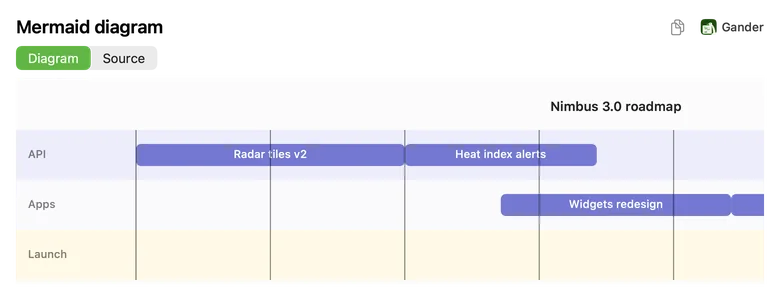
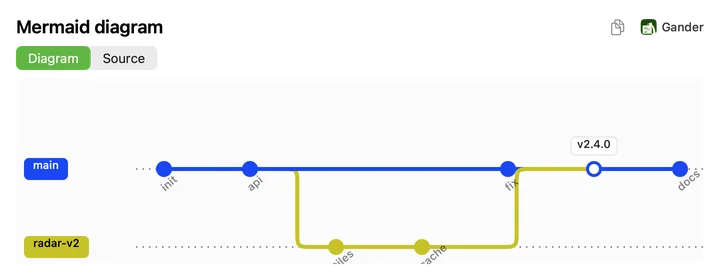
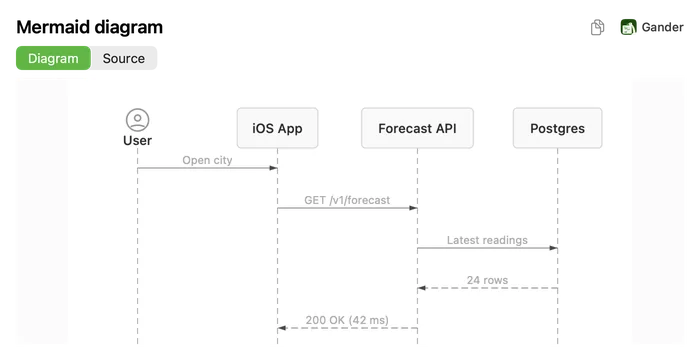
Ganderは、Mermaidファイルをクイックルックの中で直接描画します。Finderで.mmdファイルを選択してスペースバーを押せば図が表示され、ソースもワンクリックで確認できます。Markdownファイルの中のMermaidブロックも、図として描画されます。
使い方
Mac App StoreからGanderをインストールして、一度開きます。
Finderで
.mmdまたは.mermaidファイルを選択して、スペースバーを押します。図とソースを切り替えます。コピーボタンは、図の画像またはソースのテキストをコピーします。
開発者が使う図に対応
Ganderは、次の種類のMermaid図を描画します:
- フローチャート、シーケンス図、クラス図、状態図、ER図
- ガントチャート、タイムライン、ユーザージャーニー図
- Gitグラフ、マインドマップ、円グラフ、四象限チャート、XYチャート
- C4図、要求図
Markdownの中でも
READMEの中でmermaidと指定したコードブロックは、レンダリングしたページの中で図として描画されます。MarkdownをPDFに書き出すと、図はベクター形式で含まれるため、どれだけ拡大してもくっきり表示されます。
Mac上で描画
図はネイティブに描画されます。ブラウザもWebサービスもインターネット接続も使わないため、オフラインでも動作し、アーキテクチャの情報がMacの外に出ることはありません。Finderのアイコン表示とギャラリー表示では、Mermaidファイルにソースのサムネイルが表示されます。
よくある質問
GanderはどのファイルをMermaidとして開きますか?
.mmdと.mermaidファイルです。Markdownファイルでは、mermaidと指定したコードブロックが図として描画されます。
Node.jsやMermaid CLIは必要ですか?
いいえ。Ganderが自分で図を描画するため、ほかに何もインストールする必要はありません。
Mermaidのソースも読めますか?
はい。「ソース」タブに記述どおりのファイルを表示します。行番号も必要に応じて表示できます。
自分のファイルで試してみましょう
GanderはMac App Storeから無料で入手でき、App内課金はなく、サブスクリプションもアカウントも不要です。プレビューした内容がMacの外に出ることはありません。