
Mermaid-Diagramme auf dem Mac ansehen, ohne Browser
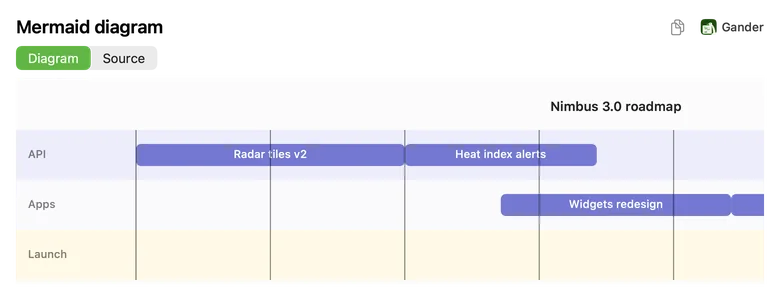
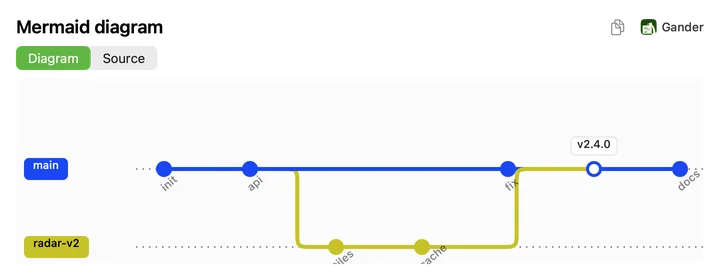
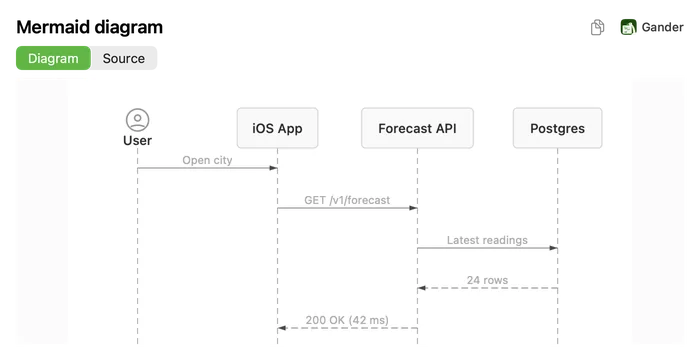
Eine Mermaid-Datei ist nur Text, bis etwas sie zeichnet, und Gander zeichnet sie direkt in der Übersicht: Wählen Sie im Finder eine .mmd-Datei aus, drücken Sie die Leertaste, und das Diagramm erscheint, der Quelltext ist einen Klick entfernt. Auch Mermaid-Blöcke in Markdown-Dateien werden gezeichnet.
So geht’s
Installieren Sie Gander aus dem Mac App Store und öffnen Sie es einmal.
Wählen Sie im Finder eine
.mmd- oder.mermaid-Datei aus und drücken Sie die Leertaste.Wechseln Sie zwischen Diagramm und Quelltext. Die Taste zum Kopieren kopiert ein Bild des Diagramms oder den Quelltext.
Die Diagramme, mit denen Entwickler arbeiten
Gander zeichnet diese Mermaid-Diagrammtypen:
- Fluss-, Sequenz-, Klassen-, Zustands- und Entity-Relationship-Diagramme
- Gantt-Diagramme, Zeitleisten und User Journeys
- Git-Graphen, Mindmaps, Kreis-, Quadranten- und XY-Diagramme
- C4- und Anforderungsdiagramme
Auch in Markdown
In einem README wird ein Codeblock mit der Kennung mermaid in der dargestellten Seite als Diagramm gezeichnet. Wenn Sie das Markdown als PDF exportieren, kommt das Diagramm als Vektorgrafik mit, die bei jedem Zoom scharf bleibt.
Auf Ihrem Mac gezeichnet
Die Diagramme werden nativ gezeichnet, ohne Browser, ohne Webdienst und ohne Internetverbindung. Sie funktionieren also offline, und nichts über Ihre Architektur verlässt Ihren Mac. In der Symbol- und Galeriedarstellung des Finder bekommen Mermaid-Dateien eine Miniatur ihres Quelltexts.
Fragen
Welche Dateien öffnet Gander als Mermaid?
.mmd- und .mermaid-Dateien. In Markdown-Dateien wird ein Codeblock mit der Kennung mermaid als Diagramm gezeichnet.
Brauche ich Node.js oder die Mermaid-CLI?
Nein. Gander zeichnet die Diagramme selbst, sonst muss nichts installiert werden.
Kann ich den Mermaid-Quelltext trotzdem lesen?
Ja. Der Tab „Quelltext“ zeigt die Datei so, wie sie geschrieben ist, auf Wunsch mit Zeilennummern.
Probieren Sie es mit Ihren eigenen Dateien aus
Gander ist im Mac App Store kostenlos, ohne In-App-Käufe, ohne Abo und ohne Konto, und nichts, was Sie in der Vorschau ansehen, verlässt Ihren Mac.