
无需浏览器,在 Mac 上查看 Mermaid 图表
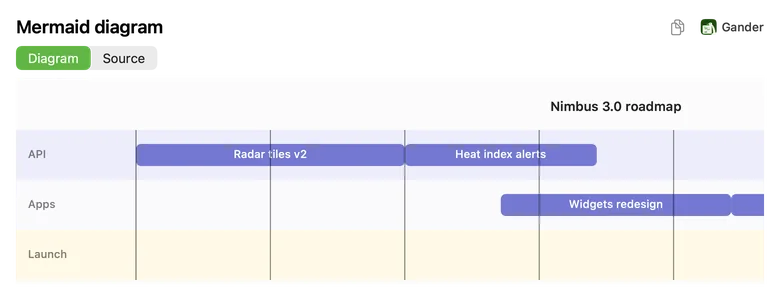
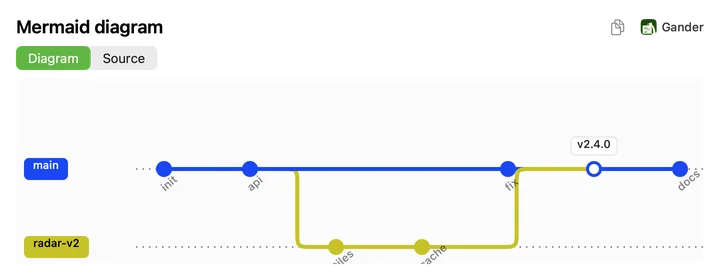
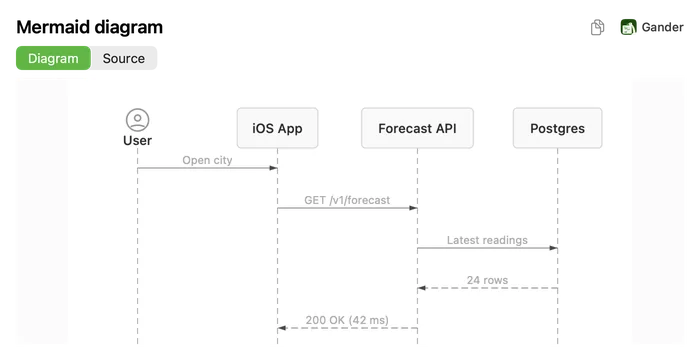
Mermaid 文件在被绘制出来之前只是文本。Gander 直接在快速查看中绘制它:在访达中选择 .mmd 文件,按下空格键,图表随即出现,点按一下即可查看源码。Markdown 文件中的 Mermaid 代码块也会绘制出来。
操作步骤
从 Mac App Store 安装 Gander,并打开一次。
在访达中选择一个
.mmd或.mermaid文件,然后按下空格键。在 图表 和 源码 之间切换。拷贝按钮会拷贝图表的图片或源文本。
开发者常用的图表
Gander 可绘制以下 Mermaid 图表类型:
- 流程图、时序图、类图、状态图和实体关系图
- 甘特图、时间线和用户旅程图
- Git 图、思维导图、饼图、象限图和 XY 图表
- C4 图和需求图
Markdown 中同样支持
在 README 中,标记为 mermaid 的围栏代码块会在渲染后的页面中绘制为图表。将 Markdown 导出为 PDF 时,图表会以矢量图形一并导出,任意缩放都保持清晰。
在你的 Mac 上绘制
图表以原生方式绘制,不需要浏览器、网络服务或互联网连接,因此可以离线使用,有关你架构的任何信息都不会离开你的 Mac。在访达的图标视图和画廊视图中,Mermaid 文件的缩略图显示其源码。
常见问题
Gander 会将哪些文件作为 Mermaid 打开?
.mmd 和 .mermaid 文件。在 Markdown 文件中,标记为 mermaid 的围栏代码块会绘制为图表。
需要安装 Node.js 或 Mermaid CLI 吗?
不需要。Gander 自己绘制图表,无需安装其他任何东西。
还能查看 Mermaid 源码吗?
可以。“源码”标签页按原样显示文件,需要时还可显示行号。
用你自己的文件试试
Gander 可在 Mac App Store 免费下载,没有 App 内购买,无需订阅,无需账户,你预览的任何内容都不会离开你的 Mac。