
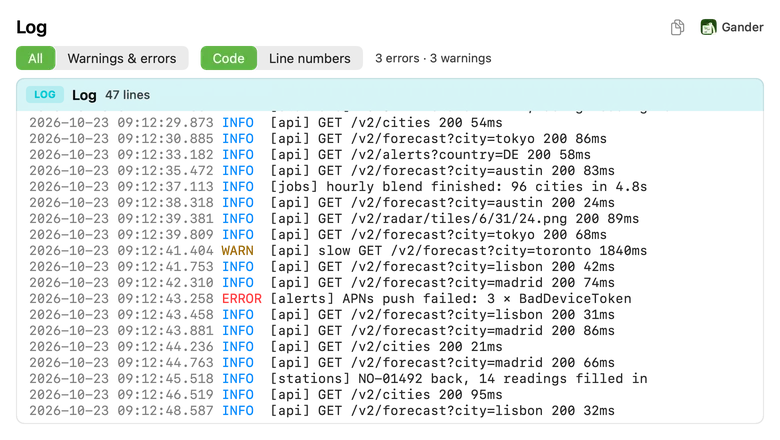
日志从最新一行打开,错误显示为红色
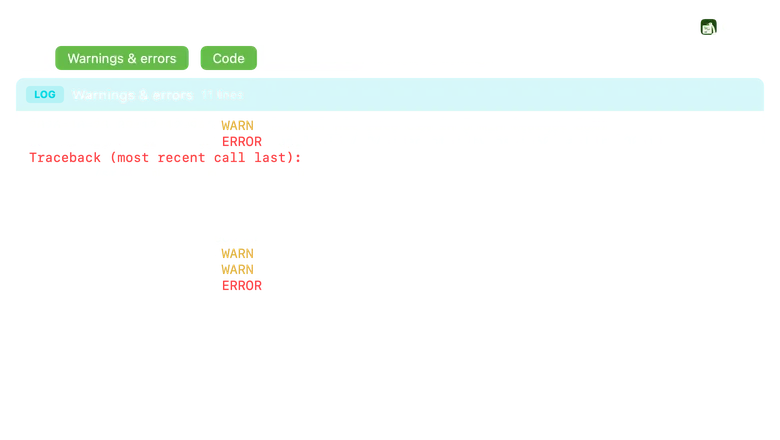
打开日志时,你想看的是末尾。在访达中按一下空格键,Gander 就会打开 .log 文件并滚动到最新一行,按颜色区分各个级别,还能将文件筛选到只剩警告和错误,包括堆栈跟踪。
操作步骤
从 Mac App Store 安装 Gander,并打开一次。
在访达中选择一个
.log文件,然后按下空格键。从底部开始阅读,或从 全部 切换到 警告和错误。
一眼看清
每一行按其类型着色:
- 错误为红色,警告为黄色,info 为蓝色,debug 为灰色
- 时间戳变暗,支持 ISO、syslog、Apache 等常见格式
- JSON 日志行按 JSON 着色,级别取自
level或severity等字段 - 堆栈跟踪、Python 回溯信息和
Caused by行与其上方的条目保持在一起
“警告和错误”
一个开关即可将日志筛选到只剩警告和错误,每条都带有其堆栈跟踪,并保留文件本身的行号,方便你再次找到它们。摘要会统计数量,例如“12 个错误 · 3 个警告”。
大型日志
对于大型日志,Gander 读取最后 4 MB,也就是你通常需要的部分,并会注明这一点。访达缩略图显示着色后的最后几行,因此从图标上就能看出哪次运行失败了。
常见问题
为什么日志从底部打开?
日志中最新的条目在末尾,所以 Gander 从那里开始。向上滚动即可查看较早的行。
Gander 能识别哪些日志格式?
带有 ERROR、WARN、INFO 和 DEBUG 等级别词(大写、在方括号中或在 level= 之后)的文本日志、常见的时间戳格式,以及 pino 和 bunyan 等日志库输出的 JSON 行。
能处理非常大的日志吗?
能。Gander 读取文件的最后 4 MB,因此即使是巨大的日志也能快速打开,预览中会注明显示了多少内容。
用你自己的文件试试
Gander 可在 Mac App Store 免费下载,没有 App 内购买,无需订阅,无需账户,你预览的任何内容都不会离开你的 Mac。