
无需启动 Jupyter,在 Mac 上阅读 Jupyter 笔记本
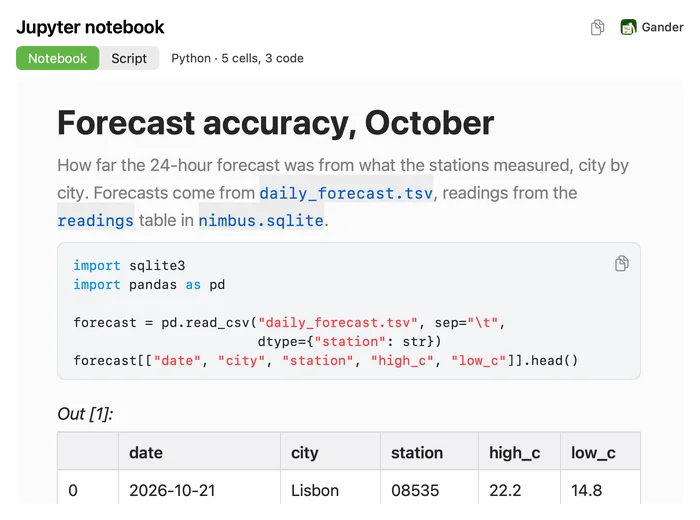
.ipynb 文件是 JSON,没有 Jupyter 很难阅读。有了 Gander,只需在访达中选择它并按下空格键:笔记本会以你熟悉的阅读方式呈现,包括输出、表格和图表,完全不涉及 Python、内核或浏览器。
操作步骤
从 Mac App Store 安装 Gander,并打开一次。
在访达中选择一个
.ipynb文件,然后按下空格键。阅读 笔记本 标签页,或切换到 脚本,将所有代码作为一个脚本查看。
包含输出
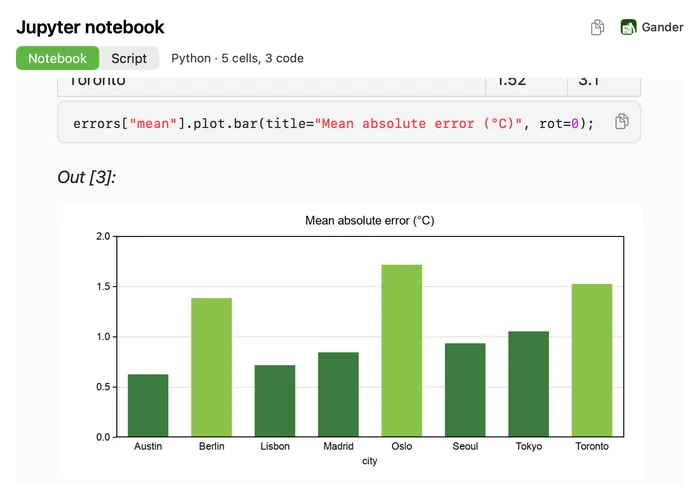
Gander 显示笔记本上次运行时保存的内容:
- Markdown 单元格,包括标题、列表、表格、数学公式和图片
- 代码单元格按内核语言着色,例如 Python 或 R
- 打印的文本和结果,终端颜色代码已去除
- pandas DataFrame 显示为表格,图表(PNG、JPEG、GIF 或 SVG)直接在快速查看中绘制
- 错误及其回溯信息
“脚本”标签页
“脚本”将笔记本变成一个脚本:所有代码单元格按顺序排列,Markdown 单元格变为注释,并按笔记本的语言着色。运行笔记本之前,可以用它快速了解笔记本会做什么。
缩略图和限制
在访达的图标视图和画廊视图中,笔记本的缩略图显示其前几个单元格。Gander 只显示已保存的输出,绝不运行代码。过长的输出会被截短(文本 120 行、表格 60 行、图片 60 张),超过 40 MB 的笔记本不会被读取。
常见问题
Gander 会运行笔记本吗?
不会。它按保存时的样子显示笔记本,包括上次运行的输出。不执行任何代码,因此预览笔记本是安全的。
需要安装 Python 或 Jupyter 吗?
不需要。Gander 自己读取笔记本文件,并绘制其中保存的图表。
支持哪些笔记本?
nbformat 4 格式的笔记本(Jupyter、JupyterLab、VS Code 和 Google Colab 保存的格式),以及较早的 nbformat 3。
用你自己的文件试试
Gander 可在 Mac App Store 免费下载,没有 App 内购买,无需订阅,无需账户,你预览的任何内容都不会离开你的 Mac。