
在访达中查看 SQLite 数据库的内部
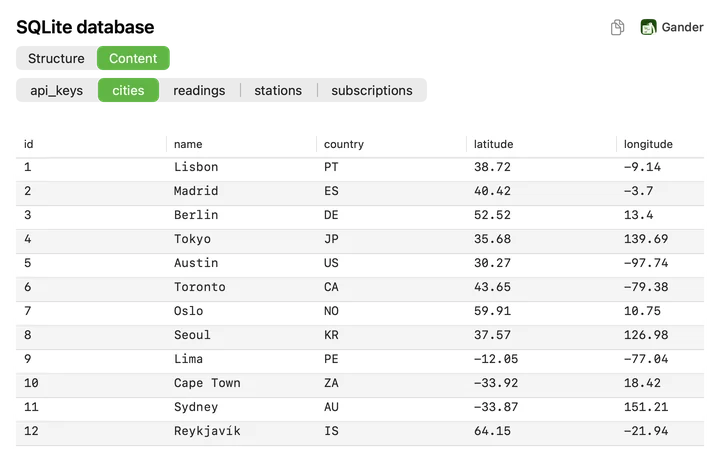
选择一个 .sqlite、.sqlite3 或 .db 文件并按下空格键:Gander 会显示其中的表、表结构和行,无需数据库 App。文件以只读方式打开,因此数据库绝不会被改动。

操作步骤
从 Mac App Store 安装 Gander,并打开一次。
在访达中选择数据库,然后按下空格键。
在 结构 中查看列、类型、键和索引,在 内容 中逐表查看行。
“结构”和“内容”
两个标签页涵盖了你通常想了解的数据库信息:
- 结构:每个表的列及其类型、主键、NOT NULL 和索引
- 内容:每个表的前 1,000 行,NULL 以灰色显示
- 每个表一个标签页,适合包含许多表的数据库
- 将表中的行拷贝为带表头的制表符分隔值,可直接粘贴到电子表格中
可安全查看正在使用的数据库
Gander 以只读且不可变的方式打开文件:绝不写入文件,也绝不在旁边创建 -wal、-shm 或 journal 文件。因此,查看 App 保存的数据库(例如 Core Data 存储)也很安全。仅存在于未提交的 -wal 文件中的行不会显示,预览中会注明这一点。
限制
每个表显示前 1,000 行,很长的单元格会被截短。访达会为 SQLite 文件保留自己的图标,因为 macOS 不允许其他 App 绘制它们的缩略图。
常见问题
预览数据库会损坏它吗?
不会。Gander 以只读且不可变的方式打开数据库,因此绝不会写入文件,也不会在旁边创建文件。
Gander 会将哪些文件作为 SQLite 打开?
属于 SQLite 数据库的 .sqlite、.sqlite3 和 .db 文件。
可以运行查询或编辑数据吗?
不可以。Gander 是查看器:它显示结构和行。要阅读 .sql 查询文件,请参阅SQL 格式化。
用你自己的文件试试
Gander 可在 Mac App Store 免费下载,没有 App 内购买,无需订阅,无需账户,你预览的任何内容都不会离开你的 Mac。