
SQLiteデータベースの中身を、Finderから確認
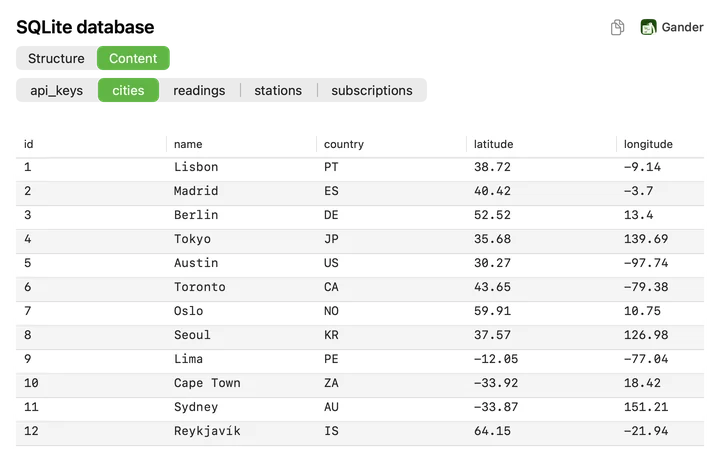
.sqlite、.sqlite3、.dbファイルを選択してスペースバーを押すと、Ganderがテーブル、その構造、行を表示します。データベースアプリは必要ありません。ファイルは読み出し専用で開くので、データベースに手が加わることはありません。

使い方
Mac App StoreからGanderをインストールして、一度開きます。
Finderでデータベースを選択して、スペースバーを押します。
列、型、キー、インデックスは構造で、行はデータで、テーブルごとに確認します。
「構造」と「データ」
2つのタブで、データベースについてふだん知りたいことを確認できます:
- 構造:各テーブルの列と型、主キー、NOT NULL、インデックス
- データ:各テーブルの最初の1,000行。NULLはグレーで表示
- テーブルが多いデータベースでも、テーブルごとに1つのタブ
- テーブルの行を、見出し付きのタブ区切りの値としてコピー。そのままスプレッドシートにペーストできます
使用中のデータベースにも安全
Ganderはファイルを読み出し専用・変更不可で開きます。ファイルに書き込むことはなく、-wal、-shm、ジャーナルファイルを隣に作ることもありません。そのため、Core Dataのストアなど、アプリが保持しているデータベースも安全に確認できます。コミットされていない-walファイルにしかない行は表示されず、プレビューにその旨が表示されます。
制限
各テーブルに表示されるのは最初の1,000行までで、非常に長いセルは短縮されます。macOSではほかのアプリがSQLiteファイルのサムネイルを描画できないため、Finderは独自のアイコンを表示します。
よくある質問
プレビューでデータベースが壊れることはありますか?
ありません。Ganderは読み出し専用・変更不可で開くため、ファイルに書き込むことも、隣にファイルを作ることもありません。
GanderはどのファイルをSQLiteとして開きますか?
SQLiteデータベースである.sqlite、.sqlite3、.dbファイルです。
クエリを実行したり、データを編集したりできますか?
いいえ。Ganderはビューアなので、構造と行を表示するだけです。.sqlのクエリファイルを読むには、SQLの整形をご覧ください。
自分のファイルで試してみましょう
GanderはMac App Storeから無料で入手でき、App内課金はなく、サブスクリプションもアカウントも不要です。プレビューした内容がMacの外に出ることはありません。