
Finderで使える高速JSONビューア。JSONCとJSON Linesにも対応
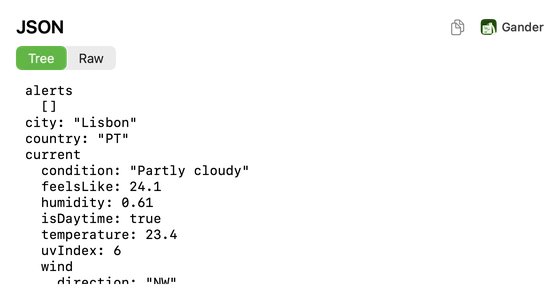
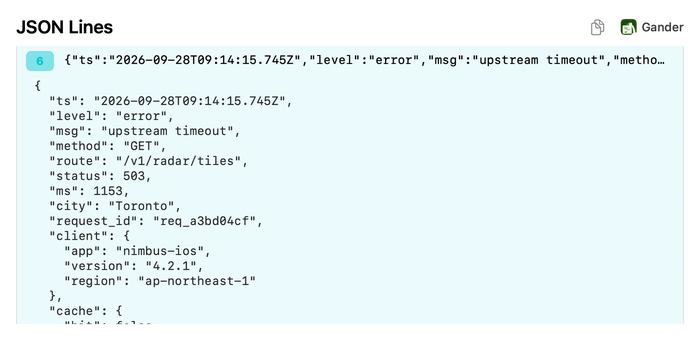
.jsonファイルでスペースバーを押すと、Ganderは大きなファイルでもすぐに開き、キーと値のツリーと、元のテキストのソースを表示します。tsconfig.jsonや.jsoncのようにコメントや末尾のカンマがあるファイルも開け、JSON Linesのログは1行に1件ずつレコードを表示します。
使い方
Mac App StoreからGanderをインストールして、一度開きます。
Finderで
.json、.jsonc、.jsonl、.ndjsonファイルを選択して、スペースバーを押します。ツリーとソースを切り替えます。JSON Linesでは、行番号をクリックするとそのレコードを展開します。
「ツリー」と「ソース」
「ツリー」は構造を入れ子のキーと値で表示します。「ソース」はコメントも含めて記述どおりのファイルを表示し、行番号もワンクリックで表示できます。コピーボタンは画面に表示している方の内容をコピーし、1 MBまでのファイルは省略せずに開きます。
コメント付きのJSON
Ganderはまず厳密なJSONとして読み込み、失敗した場合はJSON5のルールで読み込み直します。そのため、.jsoncファイルや、tsconfig.jsonのような.jsonファイルにコメントや末尾のカンマがあっても、「ツリー」で表示できます。壊れたファイルも、ハイライトされたテキストとして開きます。
JSON LinesとNDJSONのログ
.jsonlと.ndjsonファイルは1行に1件ずつレコードを表示するので、数千件のエントリがあるログもすぐに開きます。レコードの行番号をクリックすると、ファイル内のキーの順序のまま、インデント付きのJSONとして展開し、もう一度クリックすると折りたたみます。package.jsonには、名前、バージョン、スクリプト、依存関係の概要が表示されます。
よくある質問
Ganderはどのくらい大きなJSONファイルを開けますか?
1 MBまでのファイルは、約0.1秒で省略せずに開きます。それより大きなファイルでは最初の1 MBを表示し、その旨を示すメモを添えます。
GanderはJSONを変更しますか?
いいえ。「ソース」では記述どおりのファイルを表示し、Ganderがファイルに書き込むことはありません。
JSONファイルにFinderのサムネイルは表示されますか?
はい。Finderのアイコン表示とギャラリー表示で、JSON、JSONC、JSON Linesファイルに、色分けされたテキストのサムネイルが表示されます。
自分のファイルで試してみましょう
GanderはMac App Storeから無料で入手でき、App内課金はなく、サブスクリプションもアカウントも不要です。プレビューした内容がMacの外に出ることはありません。