
FinderでMarkdownを、GitHubと同じ見た目でプレビュー
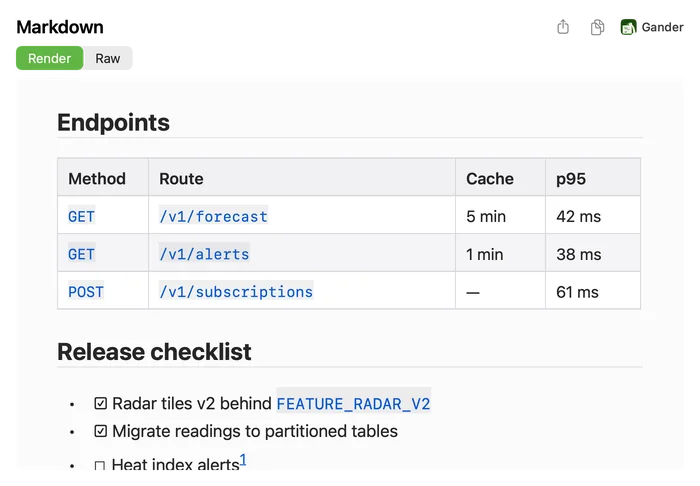
Ganderを使えば、Markdownファイルでスペースバーを押すだけで、クイックルックがGitHubと同じ見た目で表示します。macOS標準ではプレーンテキストが表示されるだけですが、見出し、表、タスクリスト、色分けされたコード、Mermaid図、数式まで、エディタを開かずに確認できます。

使い方
Mac App StoreからGanderをインストールして、一度開きます。
Finderで、
.mdまたは.markdownファイルを選択します。スペースバーを押します。レンダリングされたページが開き、ソースでは元のテキストを表示します。行番号も必要に応じて表示できます。
リンクを機能させて読むときや書き出すときは、ファイルをControlキーを押しながらクリックして、このアプリケーションで開く › Ganderを選択します。
GitHub形式のMarkdownにすべて対応
GanderはCommonMarkとGitHubの拡張記法に従っているため、READMEはFinderでもGitHubと同じように表示されます。
- 表、タスクリスト(
- [ ]と- [x])、取り消し線、自動リンク - 言語ごとに色分けされたコードブロック。長い行も折り返さずにそのまま表示し、ブロックごとにコピーボタン付き
- GitHubのアラート(Note、Tip、Important、Warning、Caution)は色付きのボックスで、引用はGitHubと同じグレーの線付きで表示
$…$と$$…$$による数式、脚注、:emoji:形式のショートコードmermaidコードブロックは、ページの中で図として描画
ライトとダーク、コピーとサムネイル
プレビューはMacのライト/ダークの外観に合わせて表示されます。コピーボタンは、レンダリングしたテキストを書式付きでコピーするので、そのままメールやメモにペーストできます。「ソース」では元のテキストをコピーします。Finderのアイコン表示とギャラリー表示では、Markdownファイルに最初のページのサムネイルが表示されます。
クイックルックでできないこと
クイックルックのプレビューでは画像を読み込めないため、画像は画像アイコンと代替テキストで表示されます。Ganderのウインドウでは、Mac上に保存されている画像を表示します。また最近のmacOSでは、クイックルックのプレビューからリンクを開くこともできないため、Ganderはリンクをコピーして、その旨を表示します。数式、脚注、アラート、絵文字は、Ganderのウインドウでそれぞれオフにできます。
よくある質問
クイックルックでMarkdownがプレーンテキストで表示されるのはなぜですか?
macOSにはクイックルック用のMarkdownレンダラがないため、.mdファイルはテキストとして表示されます。Ganderのようなクイックルック機能拡張を入れると、レンダリングして表示できるようになります。インストールしたらGanderを一度開き、システム設定 › 一般 › ログイン項目と機能拡張 › クイックルックでオンになっていることを確認してください。
GanderはどのファイルをMarkdownとして表示しますか?
.md、.markdown、.mdown、.markdnファイルです。プロジェクトのフォルダ、ダウンロード、iCloud Drive、外部ドライブなど、場所は問いません。
Ganderはファイルを変更したりアップロードしたりしますか?
いいえ。ファイルを読み込むのはプレビューを描画するためだけで、ネットワーク通信のコードもありません。App Storeのプライバシーラベルは「データの収集なし」です。
MarkdownファイルをPDFやWord文書に変換できますか?
はい、同じプレビューから変換できます。MarkdownをPDF・Wordに変換をご覧ください。
自分のファイルで試してみましょう
GanderはMac App Storeから無料で入手でき、App内課金はなく、サブスクリプションもアカウントも不要です。プレビューした内容がMacの外に出ることはありません。