
Ve tu Markdown en el Finder, con el formato de GitHub
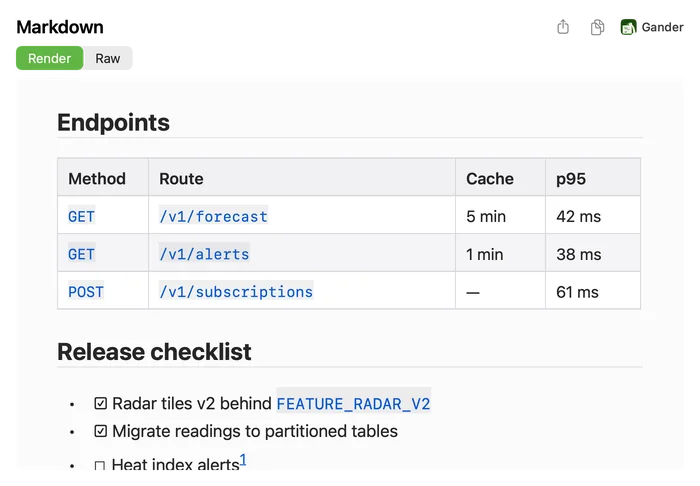
Si pulsas Espacio en un archivo Markdown, macOS muestra texto plano. Con Gander, Vista Rápida lo muestra como GitHub: títulos, tablas, listas de tareas, código en color, diagramas Mermaid y fórmulas, sin abrir ningún editor.

Cómo se hace
Instala Gander desde el Mac App Store y ábrelo una vez.
En el Finder, selecciona un archivo
.mdo.markdown.Pulsa Espacio. Se abre la página con formato, y Original muestra el texto fuente, con números de línea si los quieres.
Para leerlo con enlaces que funcionan, o para exportarlo, haz clic con el botón secundario en el archivo y elige Abrir con › Gander.
Todo lo que hace el Markdown de GitHub
Gander sigue CommonMark y las extensiones de GitHub, así que un README se ve en el Finder igual que en GitHub.
- Tablas, listas de tareas (
- [ ]y- [x]), texto tachado y enlaces automáticos - Bloques de código coloreados según el lenguaje, con las líneas largas enteras y un botón para copiar cada bloque
- Avisos de GitHub (Note, Tip, Important, Warning y Caution) como recuadros de color, y citas con la barra gris de GitHub
- Fórmulas con
$…$y$$…$$, notas al pie y emojis con:emoji: - Bloques de código
mermaiddibujados como diagramas dentro de la página
Claro u oscuro, con copia y miniaturas
La vista previa sigue el aspecto claro u oscuro de tu Mac. El botón de copiar copia el texto con su formato, listo para pegarlo en Mail o Notas, y en Original copia el texto fuente. En las vistas de iconos y galería del Finder, los archivos Markdown tienen una miniatura de su primera página.
Lo que Vista Rápida no puede hacer
Vista Rápida no puede cargar imágenes, así que cada imagen aparece como un icono con su texto alternativo; la ventana de Gander sí muestra las imágenes que tienes en el Mac. En las versiones recientes de macOS, una vista previa tampoco puede abrir enlaces, así que Gander copia el enlace y te lo dice. Las fórmulas, las notas al pie, los avisos y los emojis se pueden desactivar uno a uno en la ventana de Gander.
Preguntas
¿Por qué Vista Rápida muestra mi Markdown como texto plano?
macOS no trae un visor de Markdown para Vista Rápida, así que muestra los .md como texto. Una extensión de Vista Rápida como Gander lo añade. Después de instalarlo, abre Gander una vez y comprueba que está activado en Ajustes del Sistema › General › Ítems de inicio y extensiones › Vista Rápida.
¿Qué archivos muestra Gander como Markdown?
Los archivos .md, .markdown, .mdown y .markdn, estén donde estén: en una carpeta de proyecto, en Descargas, en iCloud Drive o en un disco externo.
¿Gander modifica o sube mis archivos?
No. Solo lee el archivo para dibujar la vista previa, no tiene código de red y su etiqueta de privacidad en la App Store es «Datos no recopilados».
¿Puedo convertir un archivo Markdown en PDF o en un documento de Word?
Sí, desde la misma vista previa: mira Markdown a PDF o Word.
Pruébalo con tus archivos
Gander es gratis en el Mac App Store, sin compras dentro de la app, sin suscripción y sin cuenta, y nada de lo que ves sale de tu Mac.