
Convierte Markdown en PDF o en Word directamente desde el Finder
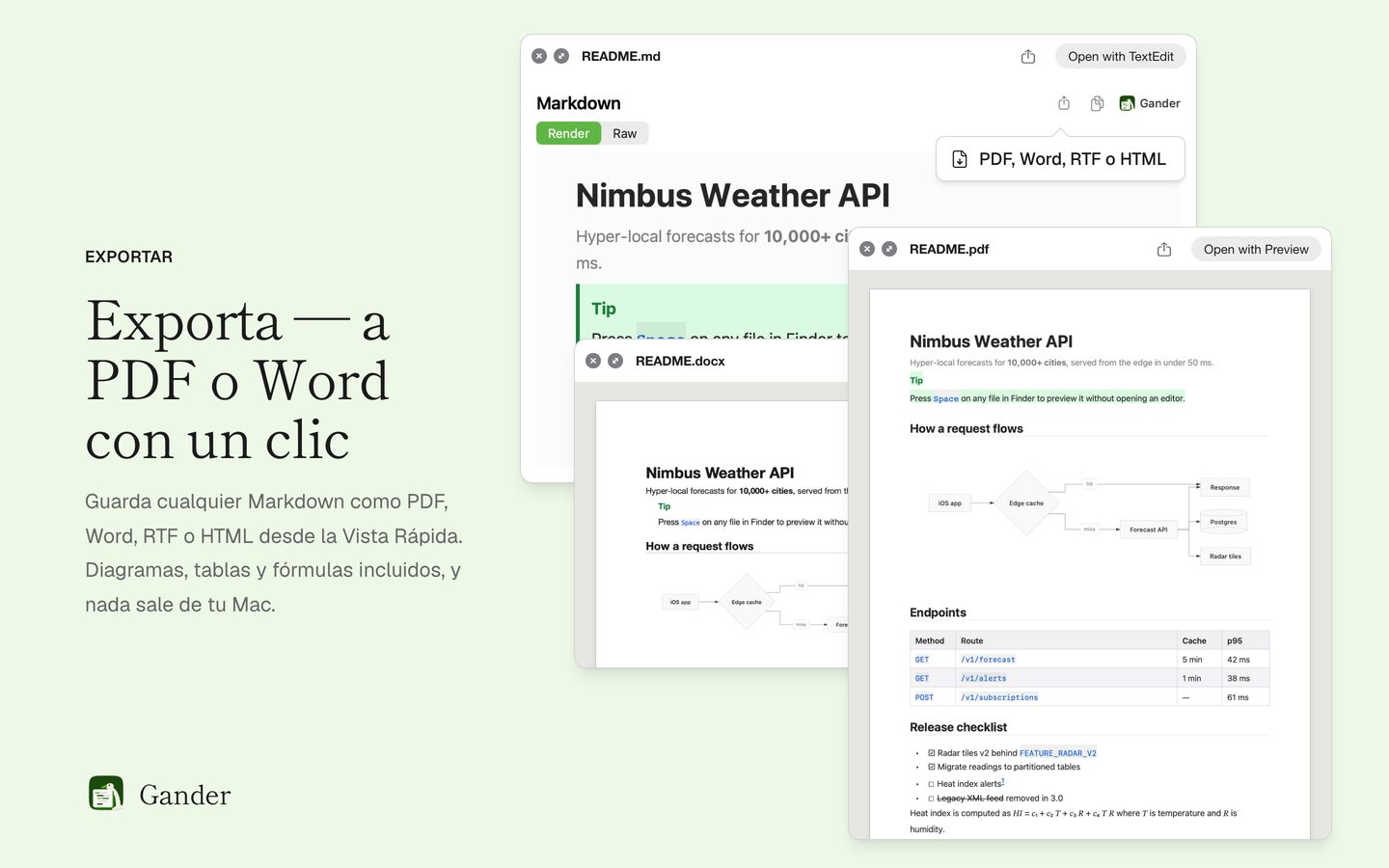
Pulsa Espacio en un archivo Markdown y después Exportar: Gander lo guarda como PDF, documento de Word, RTF o un único archivo HTML, maquetado como la vista previa. Sin Pandoc, sin LaTeX, sin subirlo a ninguna web, y la exportación es gratis.
Cómo se hace
Selecciona el archivo Markdown en el Finder y pulsa Espacio.
Haz clic en Exportar, junto al botón de copiar.
Elige el formato (PDF, Word, RTF o HTML), el tamaño de papel (A4 o Carta EE. UU.) y los números de página.
Elige dónde guardarlo. El archivo se escribe en tu Mac.
Qué te da cada formato
Todos los formatos conservan los diagramas, las tablas, las fórmulas y las notas al pie.
- PDF: diagramas vectoriales nítidos al ampliar, marcadores a partir de tus títulos, enlaces que funcionan y números de página
- Word (.docx): títulos, listas, tablas y notas al pie de verdad, para que el panel de navegación y los índices de Word funcionen
- RTF: texto con formato, tablas e imágenes para TextEdit, Pages o Word
- HTML: un solo archivo con los diagramas y las imágenes dentro, seguro para compartir
Desde la ventana de Gander o desde Atajos
Haz clic con el botón secundario en un archivo Markdown y elige Abrir con › Gander para leer el documento entero en una ventana que se recarga mientras editas; después elige Archivo › Exportar (⌘E para PDF). Atajos tiene una acción Exportar Markdown, así que un atajo usado como acción rápida del Finder puede exportar varios archivos a la vez.
Sin conexión y en privado
La exportación ocurre entera en tu Mac. Las imágenes guardadas junto al documento se incluyen (Gander pide acceso a su carpeta una vez); las imágenes de internet no se descargan nunca, así que exportar un documento no contacta con ningún servidor.
Preguntas
¿Necesito Pandoc o LaTeX?
No. Gander escribe el PDF, el Word, el RTF y el HTML por sí mismo, con las herramientas de Apple. No hace falta instalar nada más.
¿Se conservan los diagramas Mermaid y las fórmulas?
Sí. Los diagramas pasan a ser dibujos vectoriales en PDF y HTML e imágenes en Word y RTF, y las fórmulas y las notas al pie van en todos los formatos.
¿La exportación cuesta aparte?
No. La exportación es gratis, como todo Gander. No hay compras dentro de la app ni suscripción.
¿Puedo exportar muchos archivos a la vez?
Sí, con la acción Exportar Markdown de Atajos: un atajo que recibe archivos del Finder puede exportar cada uno de ellos.
Pruébalo con tus archivos
Gander es gratis en el Mac App Store, sin compras dentro de la app, sin suscripción y sin cuenta, y nada de lo que ves sale de tu Mac.