
Ve diagramas Mermaid en tu Mac sin abrir un navegador
Un archivo Mermaid es solo texto hasta que algo lo dibuja. Gander lo dibuja directamente en Vista Rápida: selecciona un .mmd en el Finder, pulsa Espacio y aparece el diagrama, con el código a un clic. Los bloques Mermaid dentro de un Markdown también se dibujan.
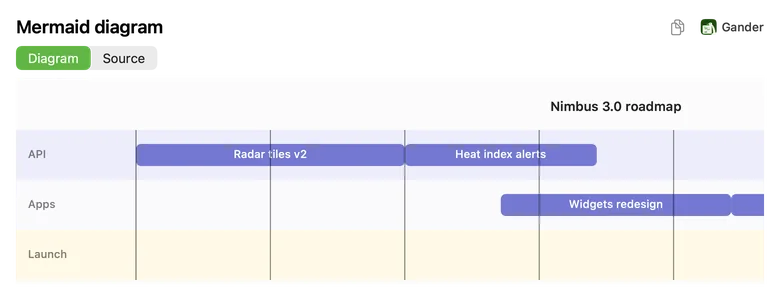
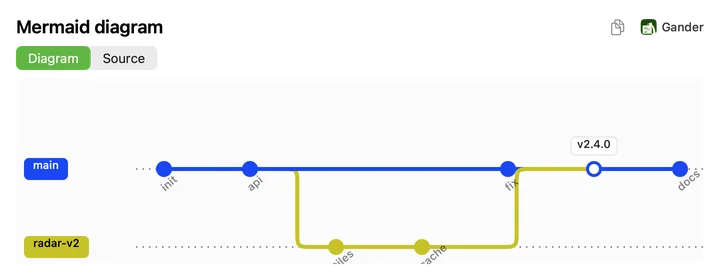
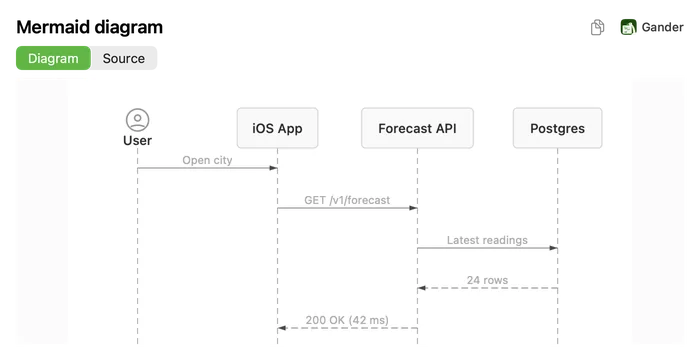
Cómo se hace
Instala Gander desde el Mac App Store y ábrelo una vez.
Selecciona un archivo
.mmdo.mermaiden el Finder y pulsa Espacio.Cambia entre Diagrama y Código. El botón de copiar copia una imagen del diagrama, o el texto.
Los diagramas que se usan en desarrollo
Gander dibuja estos tipos de diagrama Mermaid:
- Diagramas de flujo, de secuencia, de clases, de estados y de entidad-relación
- Diagramas de Gantt, cronologías y recorridos de usuario
- Gráficos de git, mapas mentales, gráficos circulares, de cuadrantes y XY
- Diagramas C4 y de requisitos
También dentro de un Markdown
En un README, un bloque de código marcado como mermaid se dibuja como diagrama dentro de la página. Cuando exportas el Markdown a PDF, el diagrama va como dibujo vectorial, nítido a cualquier zoom.
Dibujado en tu Mac
Los diagramas se dibujan de forma nativa, sin navegador, sin servicios web y sin conexión, así que funcionan sin internet y nada de tu arquitectura sale del Mac. En las vistas de iconos y galería del Finder, los archivos Mermaid tienen una miniatura de su código.
Preguntas
¿Qué archivos abre Gander como Mermaid?
Los archivos .mmd y .mermaid. En los archivos Markdown, un bloque de código marcado como mermaid se dibuja como diagrama.
¿Necesito Node.js o la línea de comandos de Mermaid?
No. Gander dibuja los diagramas por sí mismo y no hace falta instalar nada más.
¿Puedo seguir leyendo el código Mermaid?
Sí. La pestaña Código muestra el archivo tal cual, con números de línea si los quieres.
Pruébalo con tus archivos
Gander es gratis en el Mac App Store, sin compras dentro de la app, sin suscripción y sin cuenta, y nada de lo que ves sale de tu Mac.