
Markdown direkt im Finder in ein PDF oder Word-Dokument umwandeln
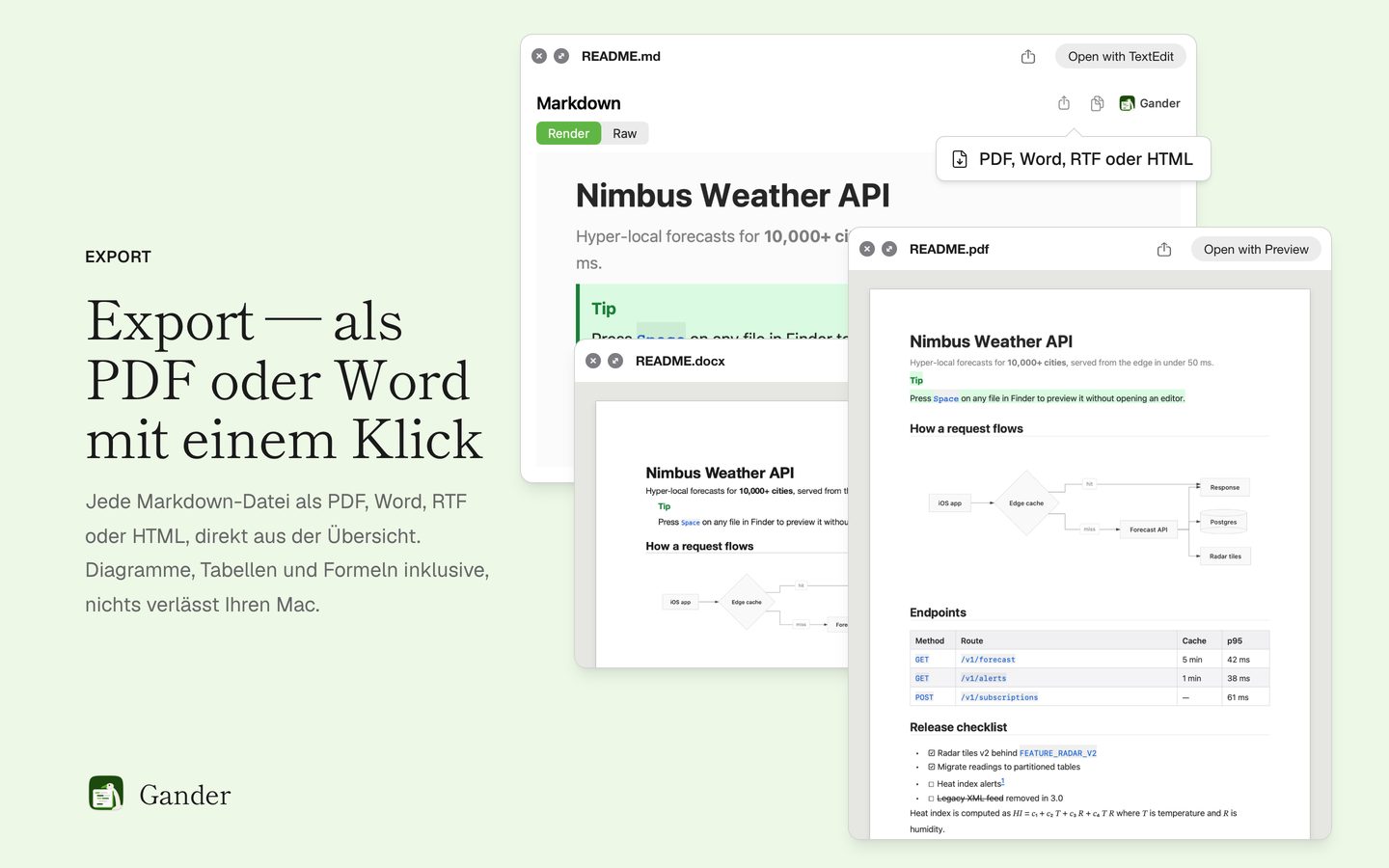
Drücken Sie auf einer Markdown-Datei die Leertaste und dann „Exportieren“: Gander sichert sie als PDF, Word-Dokument, RTF oder einzelne HTML-Datei, gesetzt wie in der Vorschau. Kein Pandoc, kein LaTeX, keine Website zum Hochladen, und der Export ist kostenlos.
So geht’s
Wählen Sie die Markdown-Datei im Finder aus und drücken Sie die Leertaste.
Klicken Sie auf Exportieren, neben der Taste zum Kopieren.
Wählen Sie das Format (PDF, Word, RTF oder HTML), das Papierformat (A4 oder US Letter) und Seitenzahlen.
Wählen Sie den Speicherort. Die Datei wird auf Ihrem Mac geschrieben.
Was jedes Format bietet
Jedes Format behält Diagramme, Tabellen, Formeln und Fußnoten.
- PDF: Vektordiagramme, die beim Zoomen scharf bleiben, Lesezeichen aus Ihren Überschriften, funktionierende Links und Seitenzahlen
- Word (.docx): echte Überschriften, Listen, Tabellen und Fußnoten, sodass Navigationsbereich und Inhaltsverzeichnis in Word funktionieren
- RTF: formatierter Text, Tabellen und Bilder für TextEdit, Pages oder Word
- HTML: eine eigenständige Datei mit Diagrammen und Bildern darin, bedenkenlos weiterzugeben
Aus dem Gander-Fenster oder per Kurzbefehl
Klicken Sie bei gedrückter Taste „ctrl“ auf eine Markdown-Datei und wählen Sie Öffnen mit › Gander, um das ganze Dokument in einem Fenster zu lesen, das sich beim Bearbeiten aktualisiert. Wählen Sie dann Ablage › Exportieren (⌘E für PDF). In Kurzbefehle gibt es die Aktion Markdown exportieren, sodass ein Kurzbefehl, den Sie als Finder-Schnellaktion verwenden, mehrere Dateien auf einmal exportieren kann.
Offline und privat
Der Export läuft vollständig auf Ihrem Mac. Bilder, die neben dem Dokument liegen, kommen mit (Gander fragt einmal nach Zugriff auf ihren Ordner); Bilder aus dem Web werden nie geladen, deshalb kontaktiert ein Export nie einen Server.
Fragen
Brauche ich Pandoc oder LaTeX?
Nein. Gander schreibt PDF, Word, RTF und HTML selbst, mit den Frameworks von Apple. Sonst muss nichts installiert werden.
Bleiben Mermaid-Diagramme und Formeln erhalten?
Ja. Diagramme werden in PDF und HTML zu Vektorgrafiken und in Word und RTF zu Bildern, und Formeln und Fußnoten kommen in jedem Format mit.
Kostet der Export extra?
Nein. Der Export ist kostenlos, wie ganz Gander. Es gibt keinen In-App-Kauf und kein Abo.
Kann ich viele Dateien auf einmal exportieren?
Ja, mit der Aktion „Markdown exportieren“ in Kurzbefehle: Ein Kurzbefehl, der Dateien aus dem Finder erhält, kann jede davon exportieren.
Probieren Sie es mit Ihren eigenen Dateien aus
Gander ist im Mac App Store kostenlos, ohne In-App-Käufe, ohne Abo und ohne Konto, und nichts, was Sie in der Vorschau ansehen, verlässt Ihren Mac.