
Markdown im Finder ansehen, dargestellt wie auf GitHub
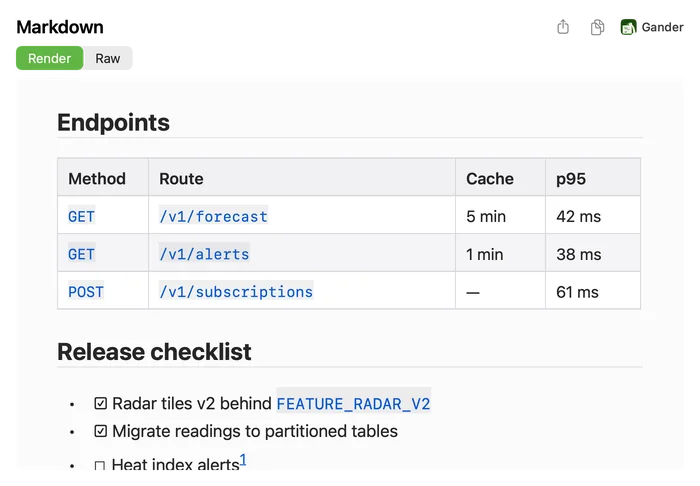
Mit Gander zeigt die Übersicht eine Markdown-Datei so, wie GitHub sie darstellt: Überschriften, Tabellen, Aufgabenlisten, farbiger Code, Mermaid-Diagramme und Formeln, ohne dass Sie einen Editor öffnen. Ohne Gander zeigt macOS nach einem Druck auf die Leertaste nur reinen Text.

So geht’s
Installieren Sie Gander aus dem Mac App Store und öffnen Sie es einmal.
Wählen Sie im Finder eine
.md- oder.markdown-Datei aus.Drücken Sie die Leertaste. Die dargestellte Seite öffnet sich, und Rohtext zeigt den Quelltext, auf Wunsch mit Zeilennummern.
Um mit funktionierenden Links zu lesen oder zu exportieren, klicken Sie bei gedrückter Taste „ctrl“ auf die Datei und wählen Sie Öffnen mit › Gander.
Alles, was GitHub-Markdown kann
Gander folgt CommonMark und den Erweiterungen von GitHub, deshalb sieht ein README im Finder genauso aus wie auf GitHub.
- Tabellen, Aufgabenlisten (
- [ ]und- [x]), Durchstreichungen und automatische Links - Codeblöcke nach Sprache eingefärbt, lange Zeilen bleiben am Stück, mit einer Taste zum Kopieren an jedem Block
- GitHub-Hinweise (Note, Tip, Important, Warning und Caution) als farbige Boxen und Zitate mit dem grauen Balken von GitHub
- Formeln mit
$…$und$$…$$, Fußnoten und:emoji:-Kurzcodes mermaid-Codeblöcke als Diagramme direkt in der Seite
Hell oder dunkel, mit Kopieren und Miniaturen
Die Vorschau folgt dem hellen oder dunklen Erscheinungsbild Ihres Mac. Die Taste zum Kopieren kopiert den dargestellten Text samt Formatierung, bereit zum Einfügen in Mail oder Notizen, und unter „Rohtext“ kopiert sie den Quelltext. In der Symbol- und Galeriedarstellung des Finder bekommen Markdown-Dateien eine Miniatur ihrer ersten Seite.
Was die Übersicht nicht kann
Übersicht-Vorschauen können keine Bilder laden, deshalb erscheint ein Bild als Bildsymbol mit seinem Alternativtext; das Gander-Fenster zeigt Bilder, die auf Ihrem Mac liegen. Unter aktuellen macOS-Versionen kann eine Übersicht-Vorschau außerdem keine Links öffnen, daher kopiert Gander den Link und weist darauf hin. Formeln, Fußnoten, Hinweise und Emoji lassen sich im Gander-Fenster einzeln ausschalten.
Fragen
Warum zeigt die Übersicht mein Markdown als reinen Text?
macOS bringt für die Übersicht keine Markdown-Darstellung mit und zeigt .md-Dateien deshalb als Text. Eine Übersicht-Erweiterung wie Gander ergänzt sie. Öffnen Sie Gander nach der Installation einmal und prüfen Sie, ob es unter „Systemeinstellungen“ › „Allgemein“ › „Anmeldeobjekte & Erweiterungen“ › „Übersicht“ eingeschaltet ist.
Welche Dateien stellt Gander als Markdown dar?
.md-, .markdown-, .mdown- und .markdn-Dateien, egal wo sie liegen: in einem Projektordner, in „Downloads“, in iCloud Drive oder auf einem externen Laufwerk.
Verändert Gander meine Dateien oder lädt es sie hoch?
Nein. Gander liest die Datei nur, um die Vorschau zu zeichnen, enthält keinen Netzwerkcode, und die Datenschutzangabe im App Store lautet „Keine Daten erfasst“.
Kann ich aus einer Markdown-Datei ein PDF oder ein Word-Dokument machen?
Ja, direkt aus derselben Vorschau: siehe Markdown als PDF oder Word.
Probieren Sie es mit Ihren eigenen Dateien aus
Gander ist im Mac App Store kostenlos, ohne In-App-Käufe, ohne Abo und ohne Konto, und nichts, was Sie in der Vorschau ansehen, verlässt Ihren Mac.