
Visualize Markdown no Finder, renderizado como o GitHub mostra
Sozinho, o macOS mostra um arquivo Markdown como texto simples; com o Gander, basta pressionar a barra de espaço para a Visualização Rápida mostrá-lo como o GitHub: títulos, tabelas, listas de tarefas, código colorido, diagramas Mermaid e fórmulas, sem abrir um editor.

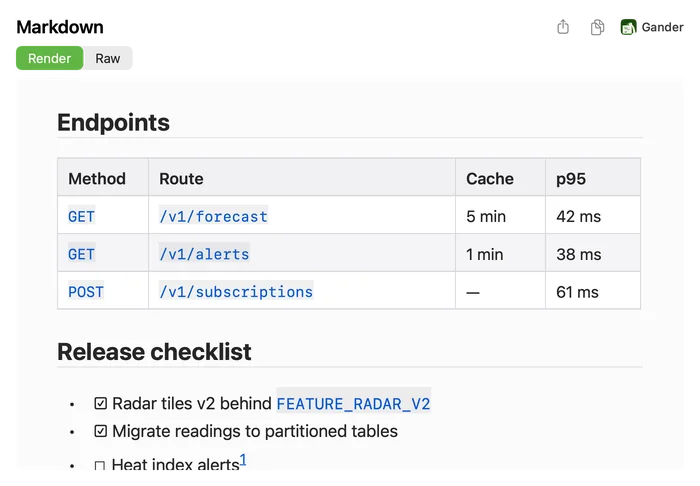
Como fazer
Instale o Gander pela Mac App Store e abra-o uma vez.
No Finder, selecione um arquivo
.mdou.markdown.Pressione a barra de espaço. A página renderizada abre, e Original mostra o código-fonte, com números de linha quando você quiser.
Para ler com links que funcionam, ou para exportar, clique no arquivo com a tecla Control pressionada e escolha Abrir com › Gander.
Tudo o que o Markdown no estilo GitHub faz
O Gander segue o CommonMark e as extensões do GitHub, então um README aparece no Finder do mesmo jeito que no GitHub.
- Tabelas, listas de tarefas (
- [ ]e- [x]), tachado e links automáticos - Blocos de código coloridos pela linguagem, com as linhas longas inteiras e um botão de copiar em cada bloco
- Alertas do GitHub (Note, Tip, Important, Warning e Caution) como caixas coloridas, e citações com a barra cinza do GitHub
- Matemática com
$…$e$$…$$, notas de rodapé e códigos:emoji: - Blocos de código
mermaiddesenhados como diagramas dentro da página
Claro ou escuro, com cópia e miniaturas
A pré-visualização segue a aparência clara ou escura do seu Mac. O botão de copiar copia o texto renderizado com a formatação, pronto para colar no Mail ou no Notas, e em Original copia o código-fonte. Nas visualizações por ícones e galeria do Finder, os arquivos Markdown ganham uma miniatura da primeira página.
O que a Visualização Rápida não faz
As pré-visualizações da Visualização Rápida não conseguem carregar imagens, então cada imagem aparece como um ícone de imagem com o texto alternativo; a janela do Gander mostra as imagens guardadas no seu Mac. Nas versões recentes do macOS, uma pré-visualização também não consegue abrir links, então o Gander copia o link e avisa. Matemática, notas de rodapé, alertas e emoji podem ser desativados um a um na janela do Gander.
Perguntas
Por que a Visualização Rápida mostra meu Markdown como texto simples?
O macOS não tem um renderizador de Markdown para a Visualização Rápida, então mostra arquivos .md como texto. Uma extensão da Visualização Rápida como o Gander acrescenta esse renderizador. Depois de instalar, abra o Gander uma vez e confirme que ele está ativado em Ajustes do Sistema › Geral › Itens de Início e Extensões › Visualização Rápida.
Quais arquivos o Gander renderiza como Markdown?
Arquivos .md, .markdown, .mdown e .markdn, onde quer que estejam: uma pasta de projeto, Transferências, o iCloud Drive ou um disco externo.
O Gander altera ou envia meus arquivos?
Não. Ele lê o arquivo só para desenhar a pré-visualização, não tem código de rede, e o rótulo de privacidade da App Store é Dados Não Coletados.
Posso transformar um arquivo Markdown em PDF ou em documento do Word?
Sim, na mesma pré-visualização: veja Markdown para PDF ou Word.
Experimente nos seus arquivos
O Gander é grátis na Mac App Store, sem compras dentro do app, sem assinatura e sem conta, e nada do que você pré-visualiza sai do seu Mac.