Pressione a barra de espaço — dê uma olhada

O Gander transforma a Visualização Rápida do Finder em um visualizador de verdade para os arquivos que desenvolvedores abrem todo dia: Markdown com diagramas Mermaid, JSON, CSV, SQL, SQLite, notebooks Jupyter, logs, arquivos .env e código em 30 linguagens. Sem editor, sem trocar de app, e com um clique o Markdown vira PDF ou Word, e o CSV vira Excel.

Grátis, sem compras dentro do app. Para macOS 15 ou posterior. Feito por 65FN LLC.

  • .env.production Hoje, 09:14 601 bytes Arquivo de Ambiente
  • api.log Hoje, 09:14 3 KB Arquivo de Log
  • api-requests.jsonl Hoje, 09:14 12 KB JSON Lines
  • architecture.mmd Hoje, 09:14 304 bytes Diagrama Mermaid
  • branches.mmd Hoje, 09:14 234 bytes Diagrama Mermaid
  • Cargo.toml Hoje, 09:14 301 bytes TOML
  • daily_forecast.tsv Hoje, 09:14 1 KB Valores separados por tabulação
  • docker-compose.yml Hoje, 09:14 465 bytes YAML
  • forecast.json Hoje, 09:14 821 bytes JSON
  • forecast_accuracy.ipynb Hoje, 09:14 27 KB Notebook Jupyter
  • forecast_service.py Hoje, 09:14 1 KB Script Python
  • main.tf Hoje, 09:14 632 bytes Configuração do Terraform
  • nimbus-2.4.0.zip Hoje, 09:14 73 KB Arquivo ZIP
  • nimbus.sqlite Hoje, 09:14 53 KB Banco de Dados SQLite
  • package.json Hoje, 09:14 511 bytes JSON
  • README.md Hoje, 09:14 1 KB Documento Markdown
  • roadmap.mmd Hoje, 09:14 375 bytes Diagrama Mermaid
  • theme.mid Hoje, 09:14 318 bytes Áudio MIDI
  • weekly_report.sql Hoje, 09:14 1 KB Código-fonte SQL
  • wrangler.jsonc Hoje, 09:14 656 bytes JSON

Experimente: clique em um arquivo e pressione a barra de espaço.Experimente: toque em um arquivo para pré-visualizá-lo.

README.md renderizado como Markdown: o título Nimbus Weather API, um alerta Tip verde e o início de um fluxograma Mermaid.

Veja em 30 segundos

Todas as pré-visualizações do vídeo são renderizações reais da extensão de Visualização Rápida do Gander, com o app em inglês.

O que o vídeo mostra
  1. Uma janela do Finder mostra um projeto de exemplo chamado nimbus, com o README.md selecionado.
  2. A barra de espaço é pressionada, e a Visualização Rápida abre o README.md como Markdown renderizado.
  3. O README rola por um fluxograma Mermaid, uma tabela e uma lista de tarefas.
  4. Os arquivos Mermaid abrem como diagramas: um diagrama de sequência, um roadmap em Gantt e um gráfico do git.
  5. O nimbus.sqlite abre como somente leitura na aba Content: linhas da tabela api_keys e depois da tabela cities.
  6. O weekly_report.sql abre em Formatted, e a consulta rola com as palavras-chave alinhadas à direita em uma coluna.
  7. Um log JSON Lines mostra um registro por linha, e um registro se expande como JSON formatado.
  8. Um arquivo .env abre com todos os valores ocultos; Show values os revela, e depois eles são ocultados de novo.
  9. YAML, TOML, Terraform, um arquivo ZIP e uma configuração JSONC com comentários aparecem em seguida.
  10. Título final: “Press Space — take a gander” (“Pressione a barra de espaço — dê uma olhada”).

Um visualizador para cada arquivo do seu projeto

O Gander dá a cada tipo de arquivo uma pré-visualização feita para ele, com um botão que copia exatamente o que ela mostra. As pré-visualizações seguem a aparência clara ou escura do seu Mac, e todas as imagens desta página são renderizações reais do app, em inglês; em um Mac em português, o Gander aparece em português.

Markdown renderizado como o GitHub mostra

Os arquivos README abrem renderizados, com o texto Original a um clique. Tudo o que o Markdown no estilo GitHub oferece funciona, além dos extras que normalmente exigem um navegador.

  • Tabelas, listas de tarefas, tachado e links automáticos
  • Matemática com $…$ e $$…$$, e notas de rodapé
  • Alertas do GitHub como caixas coloridas (Note, Tip, Important, Warning e Caution), e citações com a barra cinza do GitHub
  • Blocos de código coloridos pela linguagem, com as linhas longas inteiras e um botão de copiar
  • Códigos :emoji:, e blocos mermaid desenhados como diagramas
README.md renderizado: o título Nimbus Weather API, um alerta Tip e um fluxograma Mermaid do caminho de uma requisição.
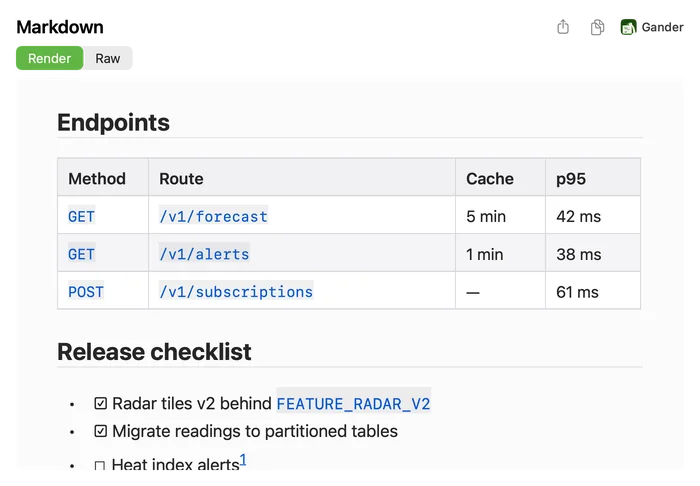
O mesmo README rolado até uma tabela Endpoints e uma Release checklist com tarefas marcadas e desmarcadas.

Exporte Markdown para PDF, Word, RTF ou HTML

Em uma pré-visualização de Markdown, clique em Exportar, ao lado do botão de copiar. Escolha o formato, o tamanho do papel (A4 ou Carta EUA) e os números de página, e salve. Diagramas, tabelas, fórmulas, notas de rodapé e imagens vão junto, e a exportação é grátis.

  • Ou abra o arquivo no Gander: uma janela com o documento inteiro, que é recarregada enquanto você edita, com Arquivo › Exportar (⌘E para PDF)
  • Uma ação Exportar Markdown para o app Atalhos
  • Tudo fica no seu Mac: imagens da web nunca são baixadas
  • PDFDiagramas vetoriais, marcadores e links que funcionam
  • Word (.docx)Títulos, listas, tabelas e notas de rodapé de verdade
  • RTFTexto formatado, tabelas e imagens para o TextEdit, o Pages ou o Word
  • HTMLUm único arquivo autossuficiente, com os diagramas e as imagens dentro

CSV e TSV como uma tabela de verdade, e daí para o Excel

Arquivos delimitados abrem como uma grade de planilha: números de linha, o cabeçalho, números alinhados à direita e qualquer separador ou codificação que o Excel grava, incluindo vírgula decimal. Com um clique, o arquivo vira uma pasta de trabalho do Excel (.xlsx), com todas as linhas, e isso também é grátis. Arquivos TSV, .tab e .psv são pré-visualizados na Visualização Rápida, com um botão Exportar. O macOS reserva os arquivos .csv para a própria Visualização Rápida, então, para eles, o Gander tem uma ação no Finder e uma janela própria.

  • No Finder, clique em um arquivo CSV com a tecla Control pressionada e escolha Converter para Excel com o Gander, em Ações Rápidas ou em Serviços
  • Ou abra-o com o Gander: uma janela com até 200.000 linhas, que é recarregada quando o arquivo muda, com Exportar para Excel (⌘E)
  • Na pasta de trabalho, números, porcentagens e datas viram valores, códigos como 007 e CEPs ficam como foram escritos, e o cabeçalho fica em negrito e congelado, com botões de filtro
  • Uma ação Converter para Excel para o app Atalhos
daily_forecast.tsv como uma grade de 7 colunas e 24 linhas: datas, cidades, códigos de estação como 08535, máximas, mínimas, chance de chuva e condições do tempo, com os números alinhados à direita.

Notebooks Jupyter, com as saídas

Arquivos .ipynb abrem do jeito que o notebook é lido: células Markdown, código colorido na linguagem do kernel e o que cada célula gerou: texto, tabelas do pandas, gráficos e erros com o traceback. Os gráficos são desenhados dentro da Visualização Rápida, sem precisar de Jupyter nem de Python. A aba Script mostra todo o código como um único script, com as células Markdown como comentários.

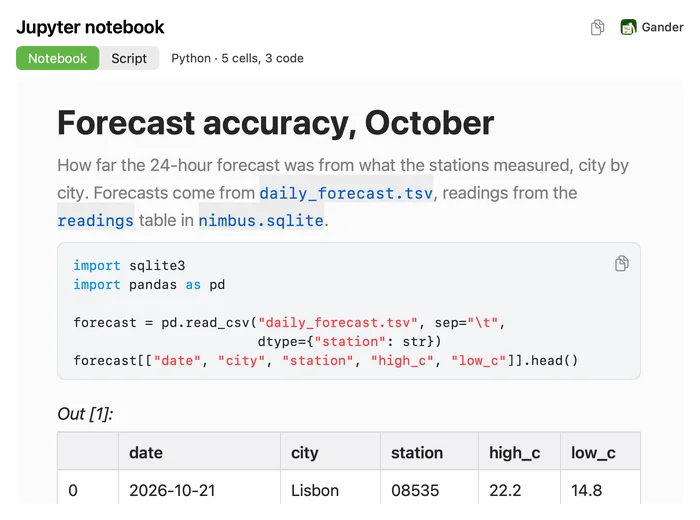
forecast_accuracy.ipynb: um título Forecast accuracy, uma célula Python que lê o daily_forecast.tsv com o pandas e a tabela de datas, cidades e temperaturas que ela gera.
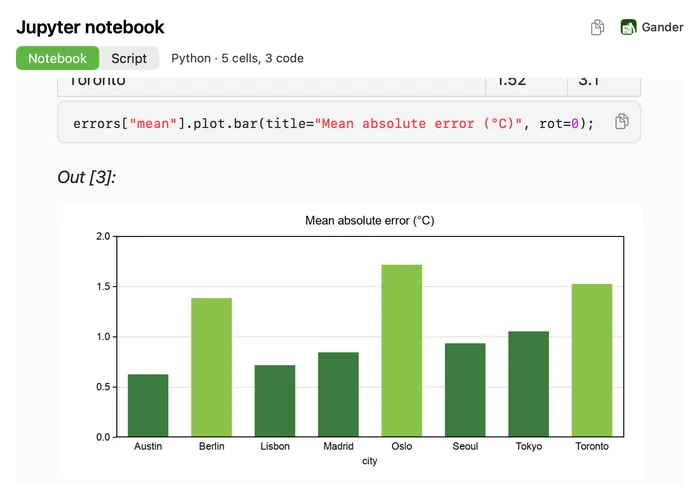
O mesmo notebook rolado até uma célula de gráfico e o gráfico de barras do erro médio da previsão por cidade.

Diagramas Mermaid sem navegador

Arquivos .mmd e .mermaid abrem como diagramas, com o código na aba ao lado. O Gander desenha fluxogramas, diagramas de sequência, de classes, de estados e ER, gráficos XY, gráficos de pizza, mapas mentais, linhas do tempo, gráficos de Gantt, jornadas do usuário, gráficos do git, gráficos de quadrantes, diagramas C4 e de requisitos.

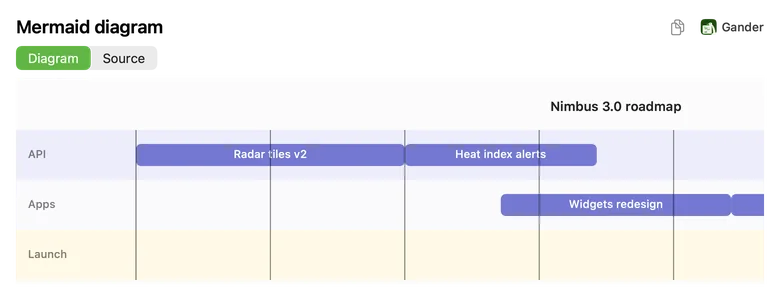
roadmap.mmd como gráfico de Gantt: o roadmap do Nimbus 3.0 com barras para radar tiles e heat index alerts.
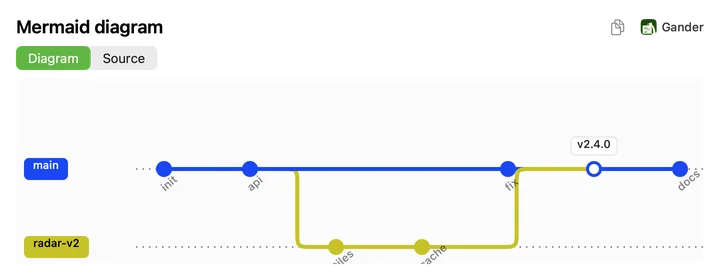
branches.mmd como gráfico do git com os branches main e radar-v2 e a tag v2.4.0.
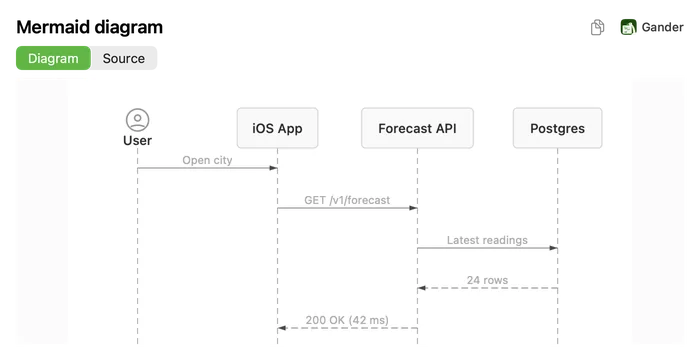
architecture.mmd como diagrama de sequência: User, iOS App, Forecast API e Postgres trocando requisições.

JSON, JSONC e JSON Lines que dá para ler de verdade

O JSON abre na hora, mesmo em arquivos grandes, com as visualizações Árvore e Original. O JSONC também funciona, assim como arquivos .json com comentários, como o tsconfig.json: Original mantém todos os comentários, e Árvore continua mostrando os dados. Logs JSON Lines e NDJSON mostram um registro por linha. Clique no número de uma linha para expandir esse registro como JSON indentado, na ordem de chaves do próprio arquivo, e clique de novo para recolhê-lo.

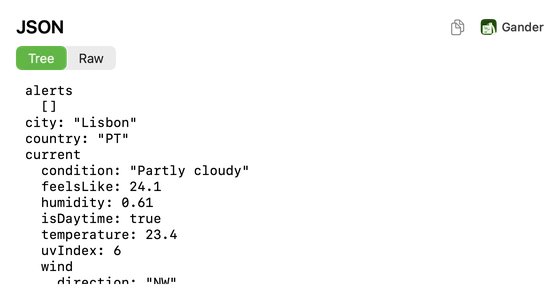
forecast.json na visualização Tree: cidade, país e as condições atuais como chaves aninhadas.
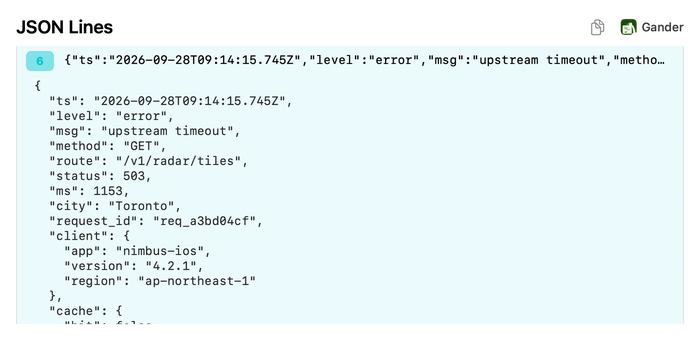
api-requests.jsonl com o registro 6 expandido como JSON indentado, mostrando um erro de timeout do upstream.

Veja o que há dentro de bancos de dados SQLite

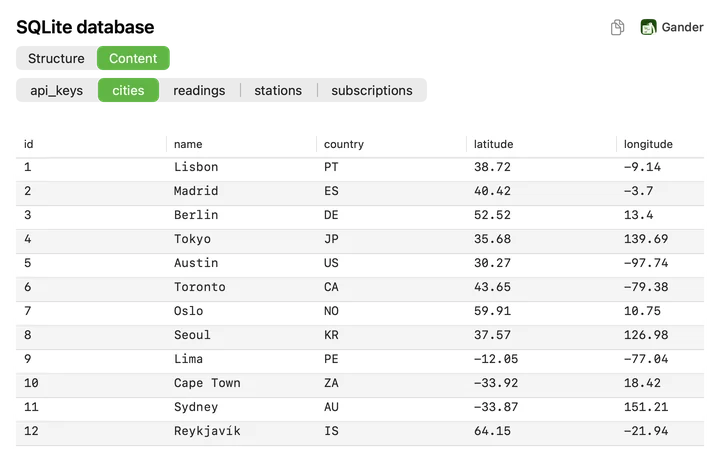
Arquivos .sqlite, .sqlite3 e .db abrem como somente leitura, então o banco de dados nunca é alterado e nenhum arquivo de journal aparece ao lado dele. Estrutura lista as colunas, os tipos, as chaves e os índices de cada tabela. Conteúdo mostra as linhas, tabela por tabela, até as primeiras 1.000 de cada uma.

nimbus.sqlite na aba Structure: as tabelas api_keys e cities com os tipos das colunas, as chaves primárias e as marcações NOT NULL.
nimbus.sqlite na aba Content: a tabela cities com 12 linhas de nomes, países, latitudes e longitudes.

Cada consulta SQL bem alinhada

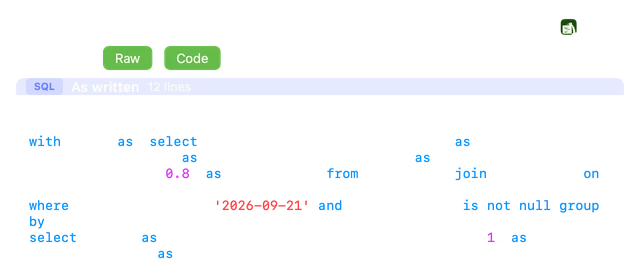
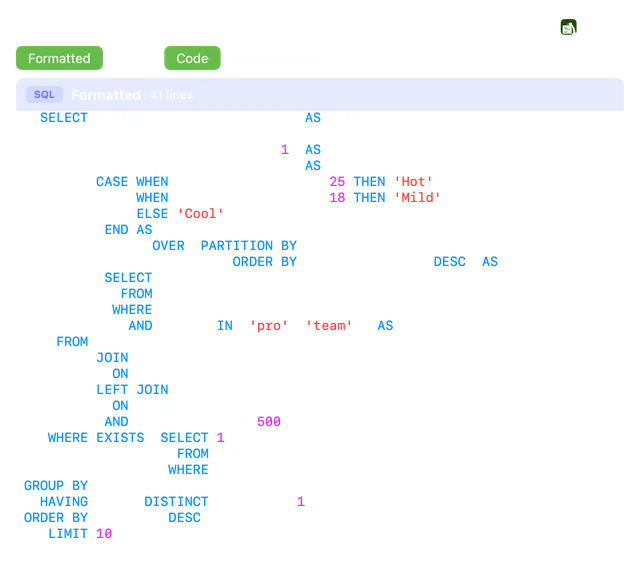
Arquivos .sql abrem em Formatado: as palavras-chave ficam alinhadas à direita em uma coluna, e joins, condições, CTEs e subconsultas se leem de relance. Só mudam os espaços e as maiúsculas das palavras-chave, e Original mostra o arquivo como foi escrito. O que o Gander não consegue diagramar com segurança, como procedures, blocos {% %} do dbt e scripts do psql, aparece como foi escrito. As duas visualizações têm realce de sintaxe, os números de linha estão a um clique, e as miniaturas do Finder mostram a consulta formatada.

weekly_report.sql na aba Raw no Modo Escuro: a consulta como foi escrita, em minúsculas, emendada em poucas linhas longas.
weekly_report.sql na aba Formatted no Modo Escuro: SELECT, FROM, JOIN, WHERE, GROUP BY e ORDER BY alinhados à direita em uma coluna, com uma expressão CASE, uma window function e subconsultas organizadas abaixo.

Logs que abrem na linha mais recente

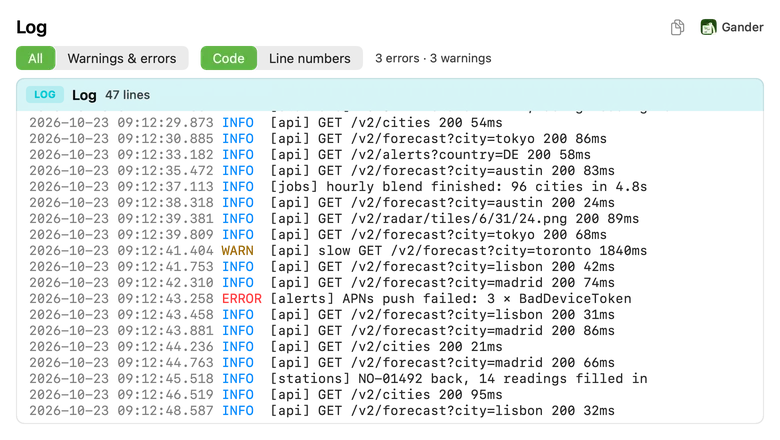
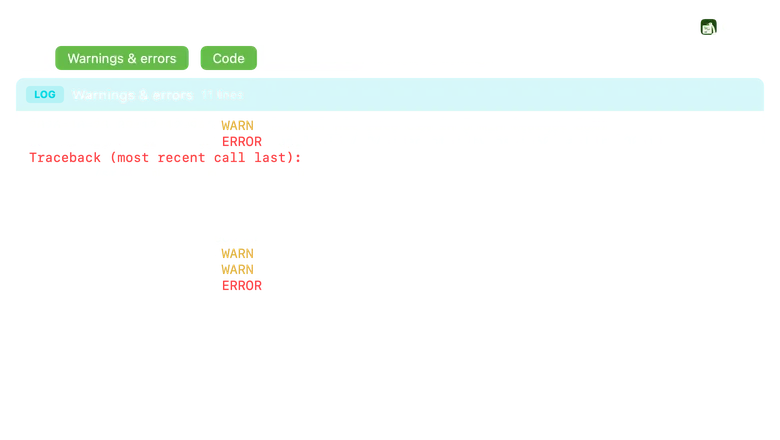
Arquivos .log abrem rolados até o fim, onde estão as entradas mais recentes. Os horários aparecem esmaecidos e os níveis coloridos: erros em vermelho, avisos em amarelo, info em azul e debug em cinza, e as linhas JSON são coloridas como JSON. Avisos e erros filtra o arquivo e deixa só essas entradas, com os stack traces, mantendo os números de linha do próprio arquivo. Um log grande mostra os últimos 4 MB.

api.log em All, rolado até as requisições mais recentes, com um WARN amarelo de uma requisição lenta e um ERROR vermelho do serviço de push.
api.log em Warnings & errors no Modo Escuro: três avisos e três erros, um deles com o traceback Python logo abaixo.

Segredos ocultos até você decidir

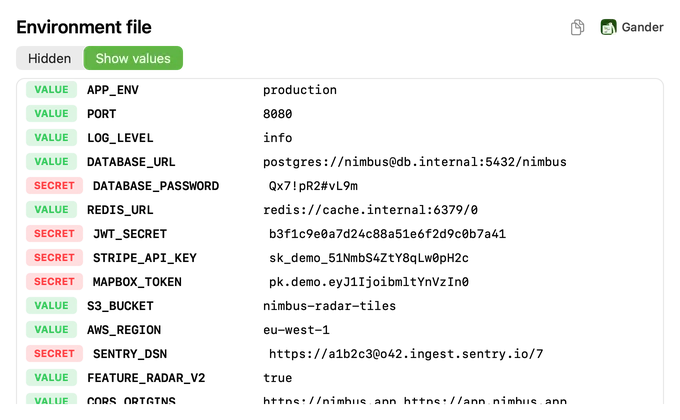
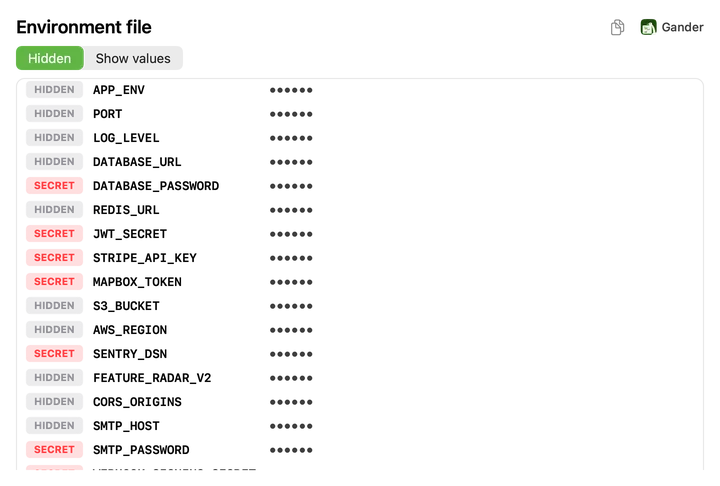
Arquivos de ambiente abrem com todos os valores mascarados. As chaves continuam visíveis, e os prováveis segredos, como senhas, tokens, chaves de API e chaves privadas, são marcados como SECRETO. Os valores só aparecem quando você escolhe Mostrar valores, e copiar da visualização oculta nunca copia um valor real.

.env.production com Show values ativado: valores comuns, como a porta e o nível de log, ao lado de segredos sinalizados.
.env.production na visualização padrão Hidden: todos os valores mascarados, com chaves como STRIPE_API_KEY marcadas como SECRET.

Código em 30 linguagens, configuração, XML e o resto

Arquivos YAML, TOML, .cfg e .config abrem como estruturas tipadas e coloridas, e o package.json ganha um resumo com nome, versão, scripts e dependências. Código em 30 linguagens tem realce de sintaxe: Swift, Python, JavaScript, TypeScript, Go, Rust, Java, Kotlin, C, C++, Objective-C, C#, Ruby, PHP, CSS e Sass, Lua, Perl, Dart, Scala, PowerShell, scripts de shell, Terraform (.tf, .tfvars, .hcl), Dockerfiles, Makefiles e mais. Arquivos TypeScript .ts mostram o código, mesmo que o macOS trate .ts como vídeo, e vídeos .ts de verdade continuam sendo reproduzidos. Diffs e patches mostram as linhas removidas em vermelho e as adicionadas em verde. O código abre limpo, os números de linha estão a um clique e ficam fora de tudo o que você copia. O XML abre com as visualizações Árvore e Original, e listas de propriedades como Info.plist e .entitlements mostram cada chave com o tipo e o valor, incluindo as binárias. Arquivos ZIP, XIP, tar e .tar.gz listam o conteúdo sem extrair, arquivos GZIP mostram o texto e arquivos MIDI tocam. Arquivos de texto, código e dados de até 1 MB abrem inteiros.

main.tf com realce de sintaxe Terraform: um bloco provider, uma variável e dois recursos do Cloudflare.
Resumo do package.json: o nome nimbus-dashboard, a versão 2.4.0 e os scripts.
nimbus-2.4.0.zip listando os arquivos que contém.

Miniaturas de verdade no Finder

Nas visualizações por ícones, galeria e colunas, o Finder mostra uma página do próprio arquivo: Markdown renderizado, JSON, YAML, XML, SQL e código coloridos, tabelas TSV, notebooks, o fim de um log, fontes Mermaid e o conteúdo de arquivos compactados. As miniaturas de arquivos .env mostram só as chaves, nunca os valores.

  • Miniatura de README.md no Finder, desenhada pelo GanderREADME.md
  • Miniatura de forecast.json no Finder, desenhada pelo Ganderforecast.json
  • Miniatura de architecture.mmd no Finder, desenhada pelo Ganderarchitecture.mmd
  • Miniatura de docker-compose.yml no Finder, desenhada pelo Ganderdocker-compose.yml
  • Miniatura de nimbus-2.4.0.zip no Finder, desenhada pelo Gandernimbus-2.4.0.zip
  • Miniatura de forecast_service.py no Finder, desenhada pelo Ganderforecast_service.py
  • Miniatura de package.json no Finder, desenhada pelo Ganderpackage.json
  • Miniatura de Cargo.toml no Finder, desenhada pelo GanderCargo.toml
  • Miniatura de daily_forecast.tsv no Finder, desenhada pelo Ganderdaily_forecast.tsv
  • Miniatura de forecast_accuracy.ipynb no Finder, desenhada pelo Ganderforecast_accuracy.ipynb
  • Miniatura de api.log no Finder, desenhada pelo Ganderapi.log
  • Miniatura de roadmap.mmd no Finder, desenhada pelo Ganderroadmap.mmd

Nada sai do seu Mac

O Gander lê só os arquivos que você pré-visualiza ou exporta, e salva uma exportação só onde você escolher. Ele não tem conta, nem análises, nem código de rede, e as extensões dele funcionam no App Sandbox da Apple sem acesso à rede. O rótulo de privacidade da App Store é Dados Não Coletados.

Leia a política de privacidade

  • Funciona 100% no seu Mac
  • Sem conta, sem assinatura
  • Nada é enviado

Pronto em menos de um minuto

  1. Instale o Gander pela Mac App Store.

  2. Abra o Gander uma vez. A janela dele mostra se a Visualização Rápida está usando o Gander e permite escolher quais tipos de arquivo e extras do Markdown ele trata.

  3. No Finder, selecione um arquivo e pressione a barra de espaço.

Ainda aparece a pré-visualização padrão? Ative o Gander em Ajustes do Sistema › Geral › Itens de Início e Extensões › Visualização Rápida. A janela do Gander tem um botão que abre essa página.

Tipos de arquivo compatíveis

Selecione qualquer um destes no Finder e pressione a barra de espaço. A última coluna indica se o Finder também mostra uma miniatura do Gander.

TipoExtensõesO que você vêMiniatura no Finder
Markdown .md .markdown .mdown .markdn Markdown no estilo GitHub renderizado, com Mermaid, matemática, notas de rodapé, alertas e emoji, além do texto Original; exportação para PDF, Word, RTF ou HTML Sim
Mermaid .mmd .mermaid O diagrama, além do código Sim
JSON e JSONC .json .jsonc Visualizações Árvore e Original, rápidas mesmo em arquivos grandes; os comentários são mantidos Sim
JSON Lines .jsonl .ndjson Um registro por linha; clique no número de uma linha para expandi-la Sim
package.json package.json Nome, versão, scripts e dependências Sim
YAML .yaml .yml Uma estrutura tipada e colorida Sim
TOML .toml Uma estrutura tipada e colorida Sim
Arquivos de configuração .cfg .config Uma estrutura tipada e colorida Sim
XML e listas de propriedades .xml .xsd .xsl .xslt .wsdl .rss .atom .plist .entitlements .xcprivacy Visualizações Árvore e Original; listas de propriedades por chave, tipo e valor, incluindo as binárias Sim
CSV e TSV .csv .tsv .tab .psv Uma grade de planilha com Exportar para Excel (.xlsx); TSV, .tab e .psv na Visualização Rápida, CSV na janela do Gander Sim, exceto CSV
Notebooks Jupyter .ipynb Markdown, código, saídas, tabelas, gráficos e erros, além do código como um único script Sim
SQLite .sqlite .sqlite3 .db Abas Estrutura e Conteúdo somente leitura, até 1.000 linhas por tabela Não
SQL .sql Formatado, com as palavras-chave alinhadas em uma coluna, ou Original, como foi escrito; só mudam os espaços e as maiúsculas das palavras-chave Sim
Arquivos de log .log Abre na linha mais recente, com os níveis coloridos e um filtro Avisos e erros Sim
Arquivos de ambiente .env .env.* *.env Chaves com os valores ocultos até você escolher Mostrar valores Sim, só as chaves
Código-fonte .swift .py .js .mjs .cjs .jsx .ts .tsx .go .rs .java .kt .kts .c .h .cpp .hpp .m .mm .cs .rb .php .css .scss .sass .less .lua .pl .dart .scala .groovy .gradle .r .ps1 .proto .graphql .sh .bash .zsh .fish .mk Dockerfile Makefile Gemfile 30 linguagens com realce de sintaxe, de Swift, TypeScript, Go e Rust a Dockerfiles e Makefiles; números de linha quando você quiser Sim
Diffs e patches .diff .patch Linhas removidas em vermelho, linhas adicionadas em verde Sim
Terraform .tf .tfvars .hcl .tfstate Blocos, strings e comentários realçados; .tfstate abre como JSON Sim
Texto simples .txt .text .ini, dotfiles (arquivos ocultos), arquivos sem extensão O texto, lido com segurança; arquivos binários ficam com o macOS Sim
Arquivos compactados .zip .xip .tar .tgz .tar.gz A lista de arquivos que contêm, sem extrair Sim, exceto XIP
GZIP .gz .gzip O texto descompactado, até 1 MB Não
Pastas qualquer pasta A lista de itens que contêm Não
MIDI .mid .midi .smf .kar Reproduzir, pausar e avançar ou voltar Não

Perguntas e respostas

O que é o Gander?

O Gander é uma extensão da Visualização Rápida para macOS, feita pela 65FN LLC. Quando você seleciona um arquivo no Finder e pressiona a barra de espaço, o Gander desenha uma pré-visualização completa de arquivos de desenvolvimento como Markdown, diagramas Mermaid, JSON, CSV, SQL, bancos de dados SQLite, notebooks Jupyter, logs e arquivos .env. Ele também desenha as miniaturas do Finder para a maioria deles, exporta Markdown para PDF, Word, RTF e HTML, e transforma arquivos CSV em pastas de trabalho do Excel.

Em quais Macs o Gander funciona?

Em qualquer Mac com macOS 15 ou posterior.

Quanto custa o Gander?

Grátis na Mac App Store. Não há compras dentro do app, assinatura nem conta.

O Gander envia ou coleta meus arquivos?

Não. O Gander não tem código de rede e não coleta nenhum dado. As pré-visualizações são desenhadas no seu Mac, e o rótulo de privacidade da App Store é Dados Não Coletados.

Pré-visualizar um banco de dados SQLite altera o arquivo?

Não. O Gander abre bancos de dados como somente leitura e imutáveis, então nunca grava no arquivo nem cria arquivos -wal, -shm ou de journal ao lado dele. Linhas que só existem em um arquivo -wal sem commit não são mostradas, e a pré-visualização avisa isso.

O Gander altera meus arquivos SQL?

Não. O Gander nunca grava no arquivo. A visualização Formatado organiza a consulta na tela, mudando só os espaços e as maiúsculas das palavras-chave, e Original mostra o arquivo como foi escrito. O que ele não consegue diagramar com segurança, como procedures, blocos {% %} do dbt e scripts do psql, aparece como foi escrito.

O Gander vai mostrar os segredos dos meus arquivos .env?

Só quando você pedir. Todos os valores ficam ocultos quando a pré-visualização abre; as chaves continuam visíveis, e os prováveis segredos são marcados como SECRETO. Escolha Mostrar valores para revelá-los. As miniaturas de arquivos .env no Finder mostram só as chaves.

O Gander desenha diagramas Mermaid dentro do Markdown?

Sim. Um bloco de código cercado marcado como mermaid é desenhado como diagrama dentro da página renderizada, e arquivos .mmd ou .mermaid abrem como diagramas por conta própria.

O Gander exporta Markdown para PDF ou Word?

Sim, e é grátis. Em uma pré-visualização de Markdown, clique em Exportar, ao lado do botão de copiar, escolha PDF, Word (.docx), RTF ou HTML, o tamanho do papel e os números de página, e salve. Ou abra o arquivo no Gander e escolha Arquivo › Exportar (⌘E para PDF); a janela mostra o documento inteiro e é recarregada enquanto você edita. Diagramas, tabelas, fórmulas, notas de rodapé e imagens do seu Mac vão junto, e o app Atalhos tem uma ação Exportar Markdown.

O Gander transforma um arquivo CSV em uma pasta de trabalho do Excel?

Sim, e é grátis. No Finder, clique em um arquivo CSV ou TSV com a tecla Control pressionada e escolha Converter para Excel com o Gander, em Ações Rápidas ou em Serviços. Ou abra o arquivo com o Gander e escolha Arquivo › Exportar › Pasta de Trabalho do Excel (⌘E); a pré-visualização de um TSV na Visualização Rápida também tem um botão Exportar. Números, porcentagens e datas viram valores, códigos como 007 e CEPs ficam como foram escritos, e a linha de cabeçalho fica em negrito e congelada, com botões de filtro. O app Atalhos tem uma ação Converter para Excel.

Por que um arquivo CSV ainda mostra a pré-visualização da Apple?

O macOS sempre pré-visualiza arquivos .csv com o próprio visualizador e não deixa outros apps assumirem essa função. Arquivos TSV, .tab e .psv recebem a pré-visualização do Gander. Para ver um arquivo CSV na tabela do Gander, clique nele com a tecla Control pressionada e escolha Abrir com › Gander, ou converta-o para Excel pelo Finder.

Pressionei a barra de espaço e ainda vejo a pré-visualização padrão. E agora?

Abra o Gander uma vez e vá a Ajustes do Sistema › Geral › Itens de Início e Extensões › Visualização Rápida para confirmar que o Gander está ativado. Se outro app pré-visualiza o mesmo tipo de arquivo, desative-o. Depois, selecione o arquivo no Finder e pressione a barra de espaço de novo.

Por que os arquivos SQLite não ganham miniatura do Gander?

O macOS não permite que extensões de miniatura de terceiros tratem arquivos SQLite, então o Finder mantém o próprio ícone. Pressionar a barra de espaço continua abrindo a pré-visualização completa do Gander.

Em quais idiomas o Gander está disponível?

Português do Brasil, inglês, espanhol, alemão, francês, japonês e chinês simplificado. O Gander segue o idioma do seu Mac.

Posso desativar algumas pré-visualizações?

Sim. A janela do Gander tem um botão de ativar e desativar para cada categoria de arquivo e para cada extra do Markdown: matemática, notas de rodapé, alertas do GitHub e emoji. Desative uma categoria, e o Gander deixa de tratar esse tipo.

Por que as imagens do meu Markdown aparecem como texto?

As pré-visualizações da Visualização Rápida não conseguem carregar imagens, então o Gander mostra cada uma como um ícone de imagem com o texto alternativo. A janela do Gander e as exportações incluem as imagens guardadas no seu Mac; o Gander pede acesso à pasta delas. Imagens da web nunca são baixadas.

O Gander num relance

Nome
Gander (na App Store: Gander: Quick Look Preview)
O que é
Uma extensão de Visualização Rápida e de miniaturas do Finder para macOS, com exportação de Markdown e de CSV para Excel
Desenvolvedor
65FN LLC
Requisitos
macOS 15 ou posterior
Preço
Grátis
Onde baixar
Mac App Store
Privacidade
Dados Não Coletados; sem acesso à rede
Categoria
Ferramentas para Desenvolvedores
Tipos de arquivo
97 extensões de arquivo, além de dotfiles, arquivos sem extensão e pastas
Idiomas
Português do Brasil, inglês, espanhol, alemão, francês, japonês e chinês simplificado
Versão
1.4