Ganderとは何ですか?
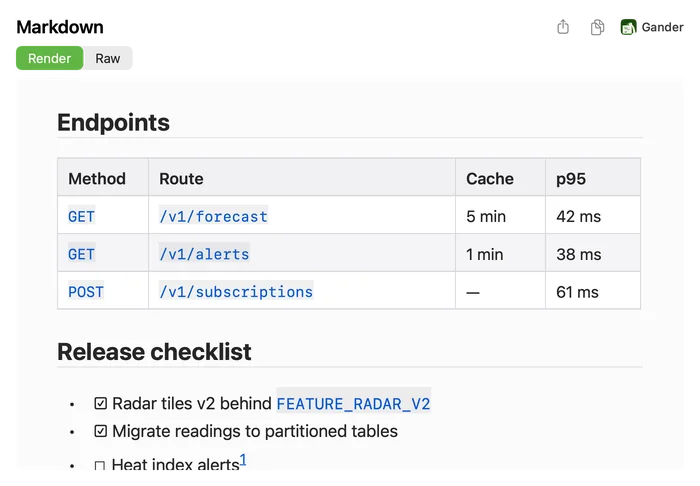
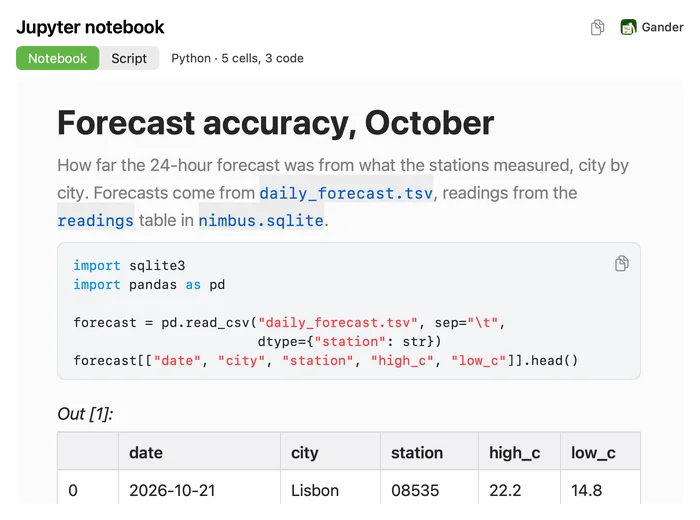
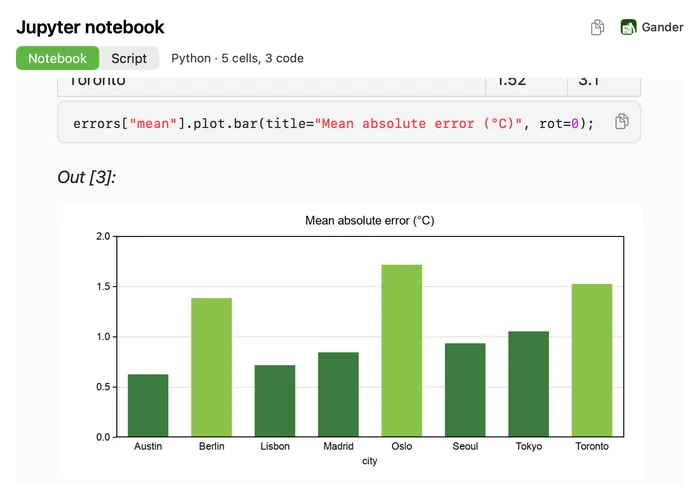
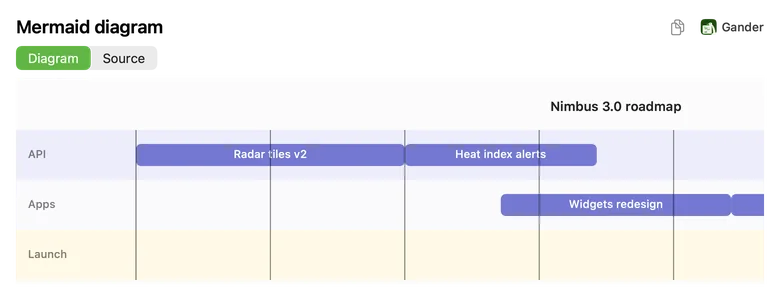
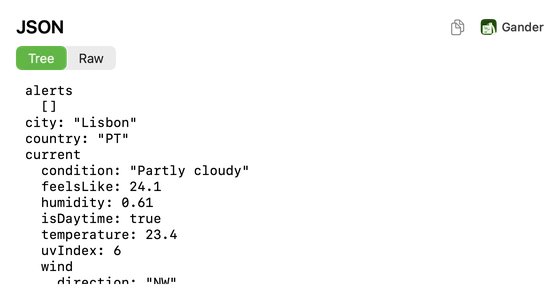
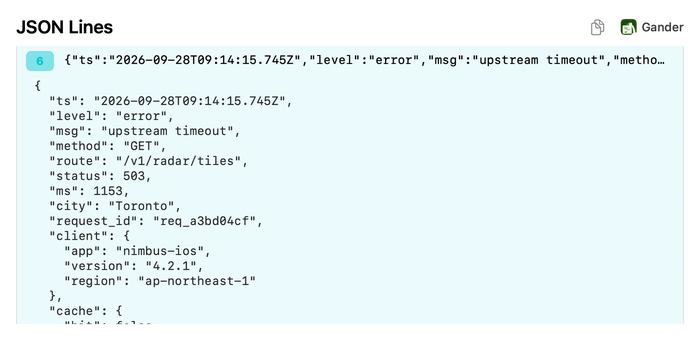
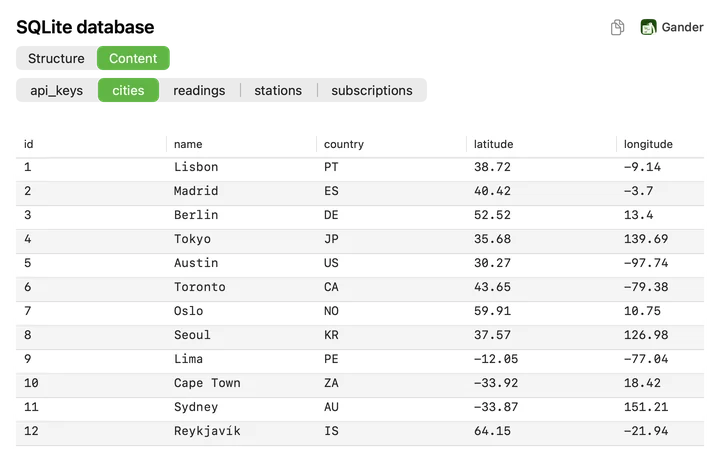
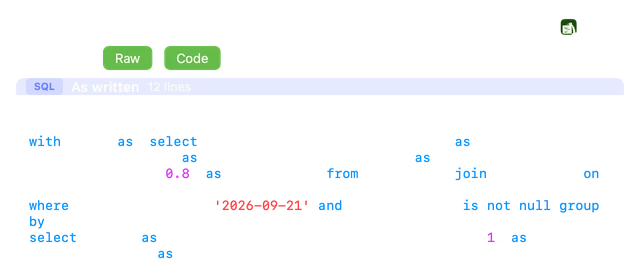
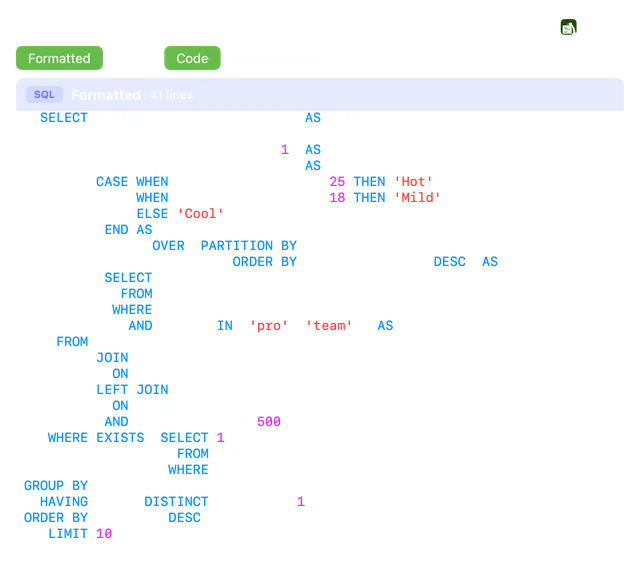
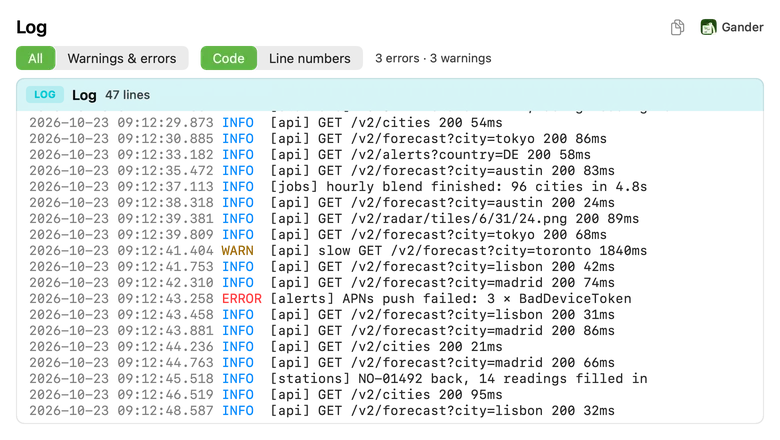
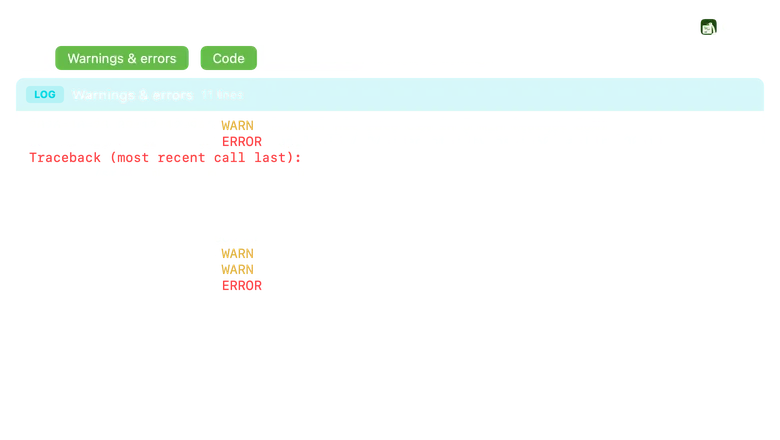
Ganderは、65FN LLCが開発したmacOS用のクイックルック機能拡張です。Finderでファイルを選択してスペースバーを押すと、Markdown、Mermaid図、JSON、CSV、SQL、SQLiteデータベース、Jupyterノートブック、ログ、.envファイルなどの開発者向けファイルを、充実したプレビューで表示します。ほとんどのファイルではFinderのサムネイルも描画し、MarkdownをPDF、Word、RTF、HTMLに書き出したり、CSVファイルをExcelブックに変換したりすることもできます。
Ganderはどのマシンで動作しますか?
macOS 15以降を搭載したすべてのMacで動作します。
Ganderの価格はいくらですか?
Mac App Storeで無料です。App内課金はなく、サブスクリプションもアカウントも不要です。
Ganderはファイルをアップロードしたり収集したりしますか?
いいえ。Ganderにはネットワーク通信のコードがなく、データを一切収集しません。プレビューはMac上で描画され、App Storeのプライバシーラベルは「データの収集なし」です。
SQLiteデータベースをプレビューすると、データベースは変更されますか?
いいえ。Ganderはデータベースを読み出し専用・変更不可で開くため、ファイルに書き込むことも、-wal、-shm、ジャーナルファイルを隣に作ることもありません。コミットされていない-walファイルにしかない行は表示されず、プレビューにその旨が表示されます。
GanderはSQLファイルを変更しますか?
いいえ。Ganderがファイルに書き込むことはありません。「整形」は画面上でクエリを整えるだけで、変わるのは空白とキーワードの大文字・小文字だけです。「ソース」では記述どおりのファイルを表示します。ストアドプロシージャ、dbtの{% %}ブロック、psqlスクリプトなど、安全に整形できないものは記述どおりに表示します。
Ganderは.envファイルの機密情報を表示しますか?
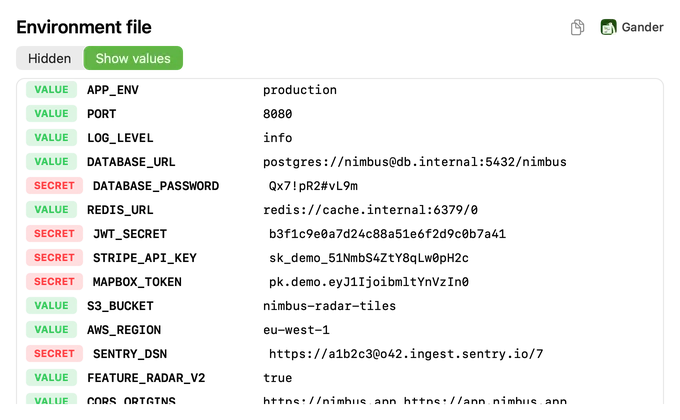
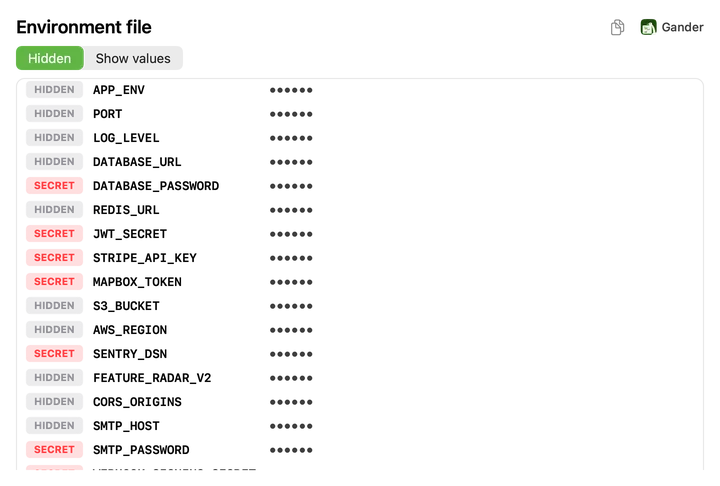
表示を選んだときだけです。プレビューを開いた時点ではすべての値が非表示で、キーは表示されたまま、機密と思われる値には「機密」の印が付きます。値を見るには「値を表示」を選択してください。.envファイルのFinderサムネイルにはキーのみが表示されます。
Markdownの中のMermaid図も描画できますか?
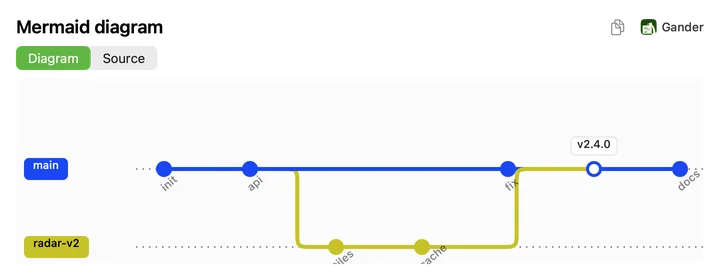
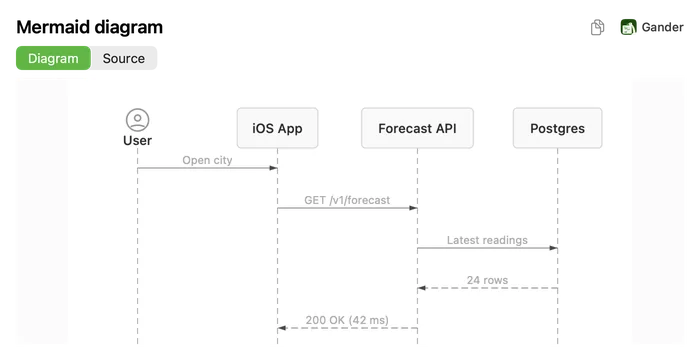
はい。mermaidと指定したコードブロックは、レンダリングしたページの中で図として描画されます。.mmdや.mermaidファイルは、それ自体が図として開きます。
MarkdownをPDFやWordに書き出せますか?
はい。無料で使えます。Markdownのプレビューで「コピー」ボタンの隣にある「書き出す」を押し、PDF、Word(.docx)、RTF、HTMLのいずれかと、用紙サイズ、ページ番号の有無を選んで保存します。またはGanderでファイルを開き、ファイル › 書き出す(PDFは⌘E)を選択します。そのウインドウには文書全体が表示され、編集に合わせて再読み込みされます。図、表、数式、脚注、Mac上の画像もそのまま書き出され、「ショートカット」には「Markdownを書き出す」アクションがあります。
CSVファイルをExcelブックに変換できますか?
はい。無料で使えます。Finderで、CSVまたはTSVファイルをControlキーを押しながらクリックし、「クイックアクション」または「サービス」から「GanderでExcelに変換」を選択します。またはGanderでファイルを開いて、ファイル › 書き出す › Excelブック(⌘E)を選択します。クイックルックでのTSVのプレビューにも「書き出す」ボタンがあります。数値、パーセント、日付は値になり、007のようなコードや郵便番号は記述どおりに残ります。見出し行は太字で固定され、フィルタボタンが付きます。「ショートカット」には「Excelに変換」アクションがあります。
CSVファイルでAppleのプレビューが表示されるのはなぜですか?
macOSは.csvファイルを常に独自のビューアでプレビューし、ほかのアプリに置き換えさせません。TSV、.tab、.psvファイルにはGanderのプレビューが使われます。CSVファイルをGanderの表で見るには、ファイルをControlキーを押しながらクリックして「このアプリケーションで開く › Gander」を選択するか、FinderからExcelに変換してください。
スペースバーを押しても標準のプレビューが表示されます。どうすればよいですか?
Ganderを一度開いてから、システム設定 › 一般 › ログイン項目と機能拡張 › クイックルックで、Ganderがオンになっていることを確認してください。ほかのアプリが同じ種類のファイルをプレビューしている場合は、そのアプリをオフにします。そのあと、Finderでファイルを選択して、もう一度スペースバーを押してください。
SQLiteファイルにGanderのサムネイルが表示されないのはなぜですか?
macOSでは、他社製のサムネイル機能拡張がSQLiteファイルを扱えないため、Finderは独自のアイコンを表示します。スペースバーを押せば、Ganderの完全なプレビューが開きます。
Ganderはどの言語に対応していますか?
日本語、英語、スペイン語、ドイツ語、フランス語、簡体字中国語、ブラジルポルトガル語に対応しています。GanderはMacの言語設定に合わせて表示されます。
一部のプレビューをオフにできますか?
はい。Ganderのウインドウには、ファイルのカテゴリごと、そしてMarkdownの拡張記法(数式、脚注、GitHubのアラート、絵文字)ごとにスイッチがあります。カテゴリをオフにすると、Ganderはその種類のファイルを扱わなくなります。
Markdownの画像がテキストで表示されるのはなぜですか?
クイックルックのプレビューでは画像を読み込めないため、Ganderは各画像を画像アイコンと代替テキストで表示します。Ganderのウインドウと書き出したファイルには、Mac上に保存されている画像が含まれます。その際、Ganderは画像のあるフォルダへのアクセスを求めます。Web上の画像をダウンロードすることはありません。