
Jupyterを起動せずに、Macでノートブックを読む
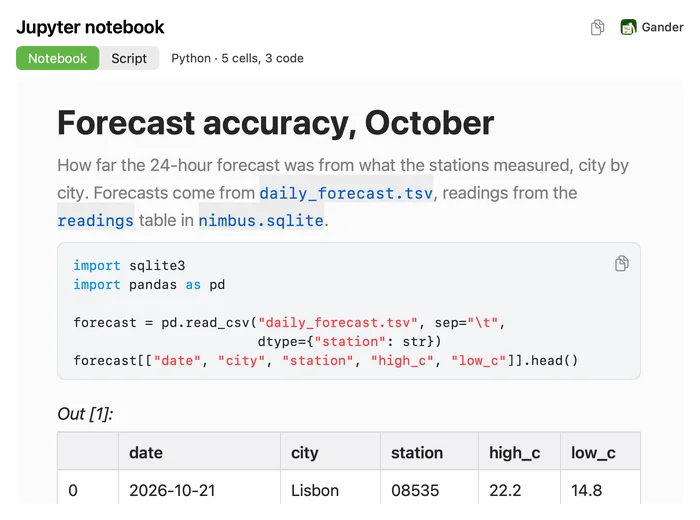
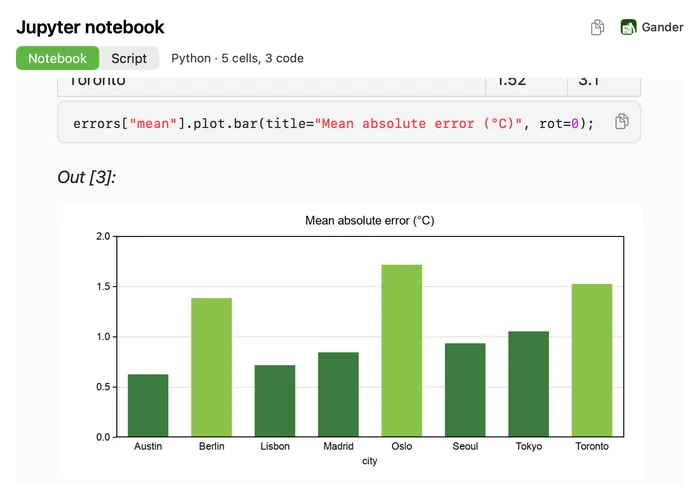
Ganderなら、Finderで.ipynbファイルを選択してスペースバーを押すだけで、出力、表、グラフを含め、ノートブックを読むときと同じ形で表示します。中身はJSONなのでJupyterがないと読みにくいファイルですが、Python、カーネル、ブラウザは一切必要ありません。
使い方
Mac App StoreからGanderをインストールして、一度開きます。
Finderで
.ipynbファイルを選択して、スペースバーを押します。ノートブックタブで読むか、スクリプトに切り替えて、すべてのコードを1本のスクリプトとして表示します。
出力も表示
Ganderは、最後に実行したときにノートブックに保存された内容を表示します:
- 見出し、リスト、表、数式、画像を含むMarkdownセル
- PythonやRなど、カーネルの言語で色分けされたコードセル
- 出力されたテキストと結果(ターミナルのカラーコードは除去)
- pandasのDataFrameは表として、グラフ(PNG、JPEG、GIF、SVG)はクイックルックの中で描画
- トレースバック付きのエラー
「スクリプト」タブ
「スクリプト」は、ノートブックを1本のスクリプトにまとめて表示します。すべてのコードセルを順番に並べ、Markdownセルはコメントにして、ノートブックの言語で色分けします。実行する前に、ノートブックが何をするのかを手早く確認できます。
サムネイルと制限
Finderのアイコン表示とギャラリー表示では、ノートブックに最初のセルのサムネイルが表示されます。Ganderは保存済みの出力を表示するだけで、コードを実行することはありません。長い出力は短縮され(テキストは120行、表は60行、画像は60枚まで)、40 MBを超えるノートブックは読み込みません。
よくある質問
Ganderはノートブックを実行しますか?
いいえ。最後に実行したときの出力とともに、保存されたとおりのノートブックを表示します。何も実行されないので、安心してプレビューできます。
PythonやJupyterのインストールは必要ですか?
いいえ。Ganderがノートブックファイルを自分で読み込み、保存されているグラフを描画します。
どのノートブックに対応していますか?
Jupyter、JupyterLab、VS Code、Google Colabが保存する形式であるnbformat 4と、それより古いnbformat 3のノートブックに対応しています。
自分のファイルで試してみましょう
GanderはMac App Storeから無料で入手でき、App内課金はなく、サブスクリプションもアカウントも不要です。プレビューした内容がMacの外に出ることはありません。