
ログファイルを最新の行から開き、エラーは赤で表示
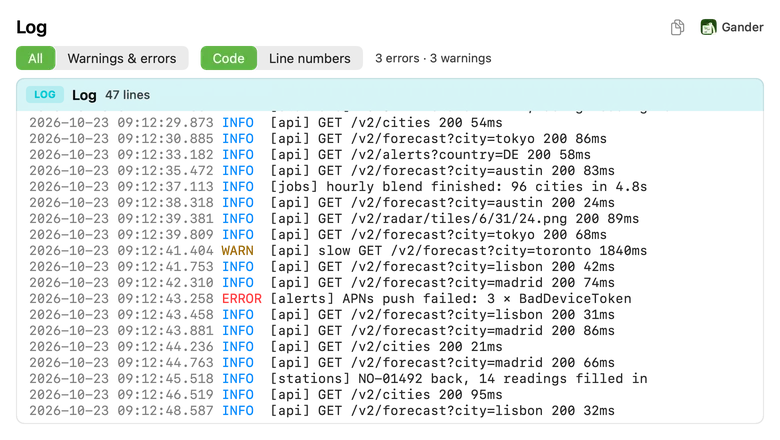
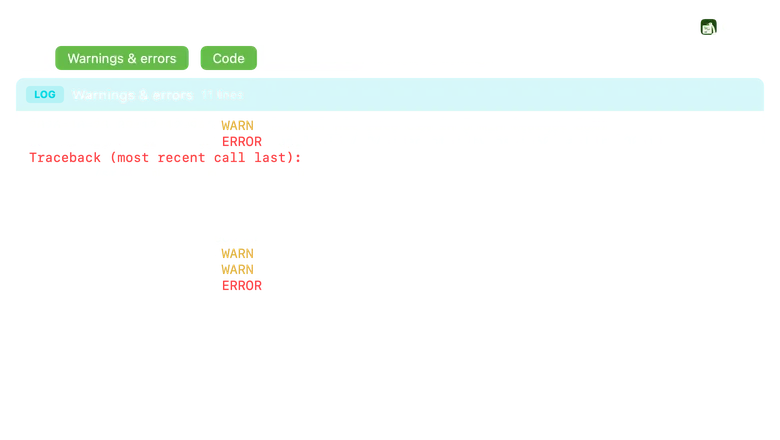
Ganderは.logファイルを、ログでいちばん見たい最新の行までスクロールした状態で開きます。レベルごとに色分けし、スタックトレースも含めて警告とエラーだけに絞り込むこともでき、操作はFinderでスペースバーを押すだけです。
使い方
Mac App StoreからGanderをインストールして、一度開きます。
Finderで
.logファイルを選択して、スペースバーを押します。下から読むか、すべてから警告とエラーに切り替えます。
ひと目で読める
各行は、その内容に応じて色分けされます:
- エラーは赤、警告は黄色、情報は青、デバッグはグレー
- ISO、syslog、Apacheなど、一般的な形式のタイムスタンプは薄く表示
- JSONのログ行はJSONとして色分けし、レベルは
levelやseverityなどのフィールドから取得 - スタックトレース、Pythonのトレースバック、
Caused byの行は、その上のエントリとひとまとまりに
「警告とエラー」
スイッチひとつで、ログをスタックトレース付きの警告とエラーだけに絞り込みます。ファイル本来の行番号はそのまま残るので、あとで同じ箇所を探せます。件数も「エラー12件 · 警告3件」のようにまとめて表示されます。
大きなログ
大きなログでは、ふだん必要になる最後の4 MBを読み込み、その旨を表示します。Finderのサムネイルには色分けされた最後の数行が表示されるので、失敗した実行はアイコンを見ただけでわかります。
よくある質問
ログが一番下から開くのはなぜですか?
ログでは最新のエントリが末尾にあるため、Ganderはそこから表示します。古い行を見るには上にスクロールしてください。
Ganderはどのログ形式を認識しますか?
ERROR、WARN、INFO、DEBUGなどのレベルを示す語(大文字、角かっこ内、level=のあと)を含むテキストのログ、一般的なタイムスタンプ形式、そしてpinoやbunyanなどのロガーが出力するJSONの行です。
非常に大きなログでも使えますか?
はい。Ganderはファイルの最後の4 MBを読み込むので、巨大なログでもすばやく開きます。どれだけの範囲を表示しているかは、プレビューに表示されます。
自分のファイルで試してみましょう
GanderはMac App Storeから無料で入手でき、App内課金はなく、サブスクリプションもアカウントも不要です。プレビューした内容がMacの外に出ることはありません。