Leertaste drücken — und einen Blick werfen

Gander macht die Übersicht im Finder zu einem echten Viewer für die Dateien, die Entwickler jeden Tag öffnen: Markdown mit Mermaid-Diagrammen, JSON, CSV, SQL, SQLite, Jupyter-Notebooks, Logs, .env-Dateien und Code in 30 Sprachen. Ohne Editor, ohne App-Wechsel, und mit einem Klick wird Markdown zu PDF oder Word und CSV zu Excel.

Kostenlos, ohne In-App-Käufe. Für macOS 15 oder neuer. Entwickelt von 65FN LLC.

  • .env.production Heute, 09:14 601 bytes Umgebungsdatei
  • api.log Heute, 09:14 3 KB Protokolldatei
  • api-requests.jsonl Heute, 09:14 12 KB JSON Lines
  • architecture.mmd Heute, 09:14 304 bytes Mermaid-Diagramm
  • branches.mmd Heute, 09:14 234 bytes Mermaid-Diagramm
  • Cargo.toml Heute, 09:14 301 bytes TOML
  • daily_forecast.tsv Heute, 09:14 1 KB Tabulatorgetrennte Werte
  • docker-compose.yml Heute, 09:14 465 bytes YAML
  • forecast.json Heute, 09:14 821 bytes JSON
  • forecast_accuracy.ipynb Heute, 09:14 27 KB Jupyter-Notebook
  • forecast_service.py Heute, 09:14 1 KB Python-Skript
  • main.tf Heute, 09:14 632 bytes Terraform-Konfiguration
  • nimbus-2.4.0.zip Heute, 09:14 73 KB ZIP-Archiv
  • nimbus.sqlite Heute, 09:14 53 KB SQLite-Datenbank
  • package.json Heute, 09:14 511 bytes JSON
  • README.md Heute, 09:14 1 KB Markdown-Dokument
  • roadmap.mmd Heute, 09:14 375 bytes Mermaid-Diagramm
  • theme.mid Heute, 09:14 318 bytes MIDI-Audio
  • weekly_report.sql Heute, 09:14 1 KB SQL-Quelltext
  • wrangler.jsonc Heute, 09:14 656 bytes JSON

Probieren Sie es aus: Klicken Sie auf eine Datei und drücken Sie dann die Leertaste.Probieren Sie es aus: Tippen Sie auf eine Datei, um die Vorschau zu sehen.

README.md als dargestelltes Markdown: die Überschrift Nimbus Weather API, ein grüner Tip-Hinweis und der Anfang eines Mermaid-Flussdiagramms.

In 30 Sekunden erklärt

Jede Vorschau im Video ist eine echte Darstellung der Übersicht-Erweiterung von Gander. Das Video zeigt die englische App.

Was das Video zeigt
  1. Ein Finder-Fenster zeigt ein Beispielprojekt namens nimbus, README.md ist ausgewählt.
  2. Die Leertaste wird gedrückt, und die Übersicht öffnet README.md als dargestelltes Markdown.
  3. Das README scrollt an einem Mermaid-Flussdiagramm, einer Tabelle und einer Aufgabenliste vorbei.
  4. Mermaid-Dateien öffnen sich als Diagramme: ein Sequenzdiagramm, eine Gantt-Roadmap und ein Git-Graph.
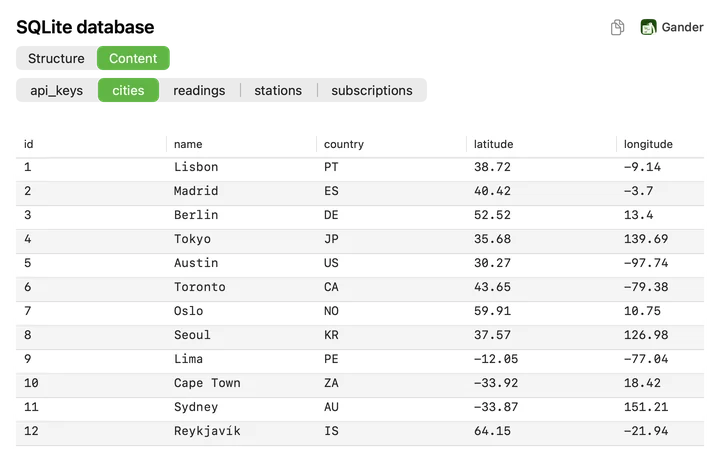
  5. nimbus.sqlite öffnet sich schreibgeschützt auf dem Tab „Content“: Zeilen der Tabelle api_keys, dann der Tabelle cities.
  6. weekly_report.sql öffnet sich als „Formatted“, und die Abfrage scrollt vorbei, die Schlüsselwörter rechtsbündig in einer Spalte.
  7. Ein JSON-Lines-Log zeigt einen Datensatz pro Zeile, und ein Datensatz klappt als formatiertes JSON auf.
  8. Eine .env-Datei öffnet sich mit verborgenen Werten, „Show values“ zeigt sie, dann werden sie wieder verborgen.
  9. Nacheinander erscheinen YAML, TOML, Terraform, ein ZIP-Archiv und eine JSONC-Konfiguration mit Kommentaren.
  10. Schlusstitel: „Press Space — take a gander“ (auf Deutsch: „Leertaste drücken — und einen Blick werfen“).

Ein Viewer für jede Datei in Ihrem Projekt

Gander gibt jeder Dateiart eine eigens dafür gebaute Vorschau, mit einer Taste, die genau das kopiert, was sie zeigt. Die Vorschauen folgen dem hellen oder dunklen Erscheinungsbild Ihres Mac, und jedes Bild auf dieser Seite ist eine echte Darstellung aus der App, hier auf Englisch. Auf einem Mac mit deutscher Systemsprache ist Gander auf Deutsch.

Markdown, dargestellt wie auf GitHub

README-Dateien öffnen sich fertig dargestellt, der Rohtext ist einen Klick entfernt. Alles aus GitHub-Markdown funktioniert, dazu die Extras, für die man sonst einen Browser braucht.

  • Tabellen, Aufgabenlisten, Durchstreichungen und automatische Links
  • Formeln mit $…$ und $$…$$ sowie Fußnoten
  • GitHub-Hinweise als farbige Boxen (Note, Tip, Important, Warning und Caution) und Zitate mit dem grauen Balken von GitHub
  • Codeblöcke nach Sprache eingefärbt, lange Zeilen bleiben am Stück, mit einer Taste zum Kopieren
  • :emoji:-Kurzcodes und mermaid-Codeblöcke als Diagramme
README.md dargestellt: der Titel Nimbus Weather API, ein Tip-Hinweis und ein Mermaid-Flussdiagramm, das den Weg einer Anfrage zeigt.
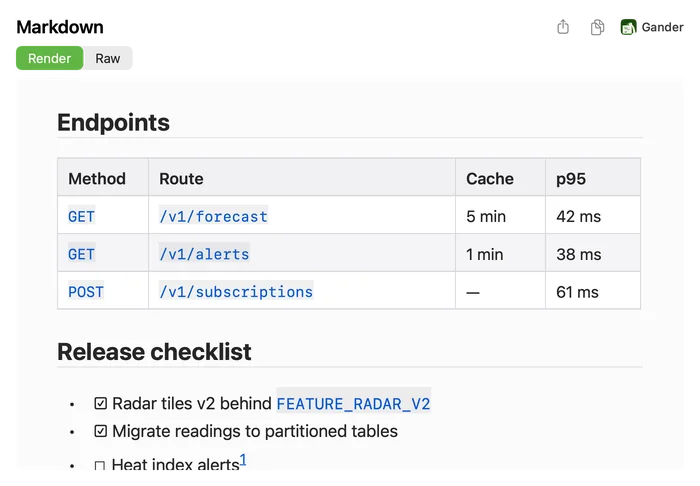
Dasselbe README, gescrollt zu einer Tabelle Endpoints und einer Release checklist mit erledigten und offenen Aufgaben.

Markdown als PDF, Word, RTF oder HTML exportieren

Klicken Sie in einer Markdown-Vorschau neben der Taste zum Kopieren auf „Exportieren“. Wählen Sie Format, Papierformat (A4 oder US Letter) und Seitenzahlen und sichern Sie. Diagramme, Tabellen, Formeln, Fußnoten und Bilder kommen mit, und der Export ist kostenlos.

  • Oder öffnen Sie die Datei in Gander: ein Fenster mit dem ganzen Dokument, das sich beim Bearbeiten aktualisiert, mit Ablage › Exportieren (⌘E für PDF)
  • Die Aktion „Markdown exportieren“ für Kurzbefehle
  • Alles bleibt auf Ihrem Mac: Bilder aus dem Web werden nie geladen
  • PDFVektordiagramme, Lesezeichen und funktionierende Links
  • Word (.docx)Echte Überschriften, Listen, Tabellen und Fußnoten
  • RTFFormatierter Text, Tabellen und Bilder für TextEdit, Pages oder Word
  • HTMLEine eigenständige Datei, Diagramme und Bilder inklusive

CSV und TSV als echte Tabelle, und weiter nach Excel

Dateien mit Trennzeichen öffnen sich als Tabellenraster: Zeilennummern, Kopfzeile, rechtsbündige Zahlen und jedes Trennzeichen und jede Codierung, die Excel schreibt, auch mit Dezimalkommas. Ein Klick macht aus der Datei eine Excel-Arbeitsmappe (.xlsx) mit sämtlichen Zeilen, und auch das ist kostenlos. TSV-, .tab- und .psv-Dateien erscheinen in der Übersicht mit der Taste „Exportieren“. Für .csv-Dateien behält macOS seine eigene Übersicht-Vorschau, deshalb bietet Gander dafür eine Finder-Aktion und ein eigenes Fenster.

  • Klicken Sie im Finder bei gedrückter Taste „ctrl“ auf eine CSV-Datei und wählen Sie unter „Schnellaktionen“ oder „Dienste“ Mit Gander in Excel umwandeln
  • Oder öffnen Sie sie mit Gander: ein Fenster mit bis zu 200.000 Zeilen, das sich aktualisiert, wenn sich die Datei ändert, mit „Nach Excel exportieren“ (⌘E)
  • In der Arbeitsmappe sind Zahlen, Prozentangaben und Datumsangaben echte Werte, Codes wie 007 und Postleitzahlen bleiben unverändert, und die Kopfzeile ist fett und fixiert, mit Filterschaltflächen
  • Die Aktion „In Excel umwandeln“ für Kurzbefehle
daily_forecast.tsv als Raster mit 7 Spalten und 24 Zeilen: Datum, Städte, Stationscodes wie 08535, Höchst- und Tiefstwerte, Regenwahrscheinlichkeit und Wetterlage, die Zahlen rechtsbündig.

Jupyter-Notebooks, samt Ausgaben

.ipynb-Dateien öffnen sich so, wie sich das Notebook liest: Markdown-Zellen, Code in der Sprache des Kernels eingefärbt und alles, was jede Zelle ausgegeben hat: Text, pandas-Tabellen, Diagramme und Fehler mit Traceback. Diagramme werden direkt in der Übersicht gezeichnet, ganz ohne Jupyter oder Python. Der Tab „Skript“ zeigt den gesamten Code als ein Skript, mit den Markdown-Zellen als Kommentaren.

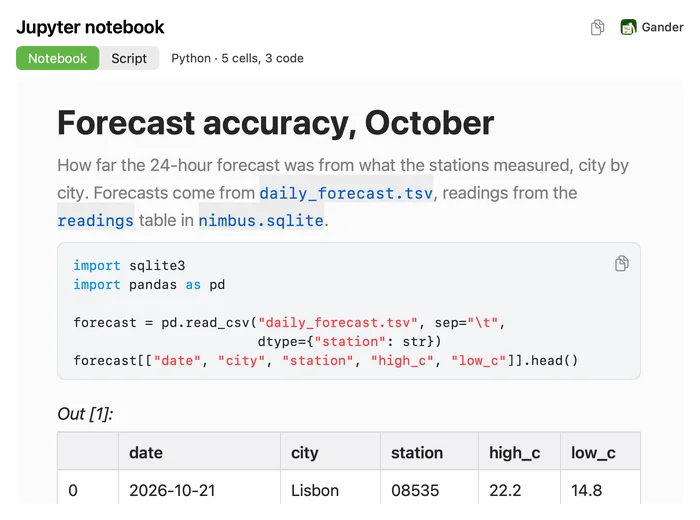
forecast_accuracy.ipynb: die Überschrift Forecast accuracy, eine Python-Zelle, die daily_forecast.tsv mit pandas einliest, und ihre Tabelle mit Datum, Städten und Temperaturen.
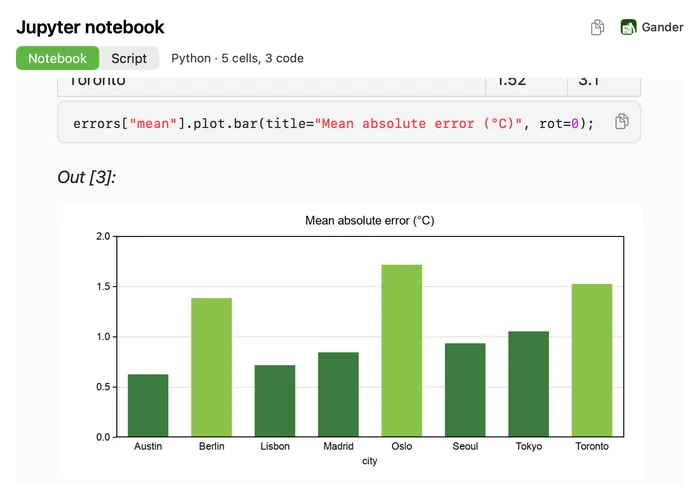
Dasselbe Notebook, gescrollt zu einer Plot-Zelle und ihrem Balkendiagramm des mittleren Vorhersagefehlers pro Stadt.

Mermaid-Diagramme, sofort gezeichnet, ohne Browser

.mmd- und .mermaid-Dateien öffnen sich als Diagramme, der Quelltext liegt im nächsten Tab. Gander zeichnet Fluss-, Sequenz-, Klassen-, Zustands- und ER-Diagramme, XY- und Kreisdiagramme, Mindmaps, Zeitleisten, Gantt-Diagramme, User Journeys, Git-Graphen, Quadranten-, C4- und Anforderungsdiagramme.

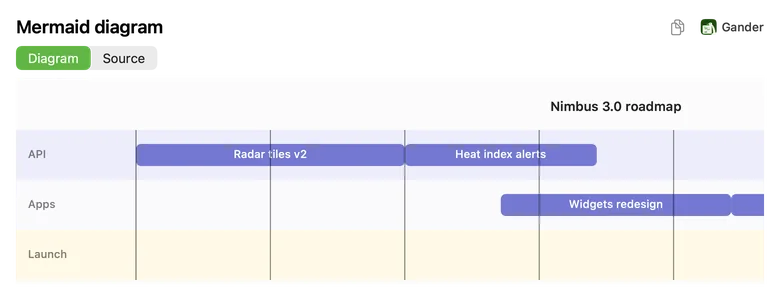
roadmap.mmd als Gantt-Diagramm: die Nimbus-3.0-Roadmap mit Balken für radar tiles und heat index alerts.
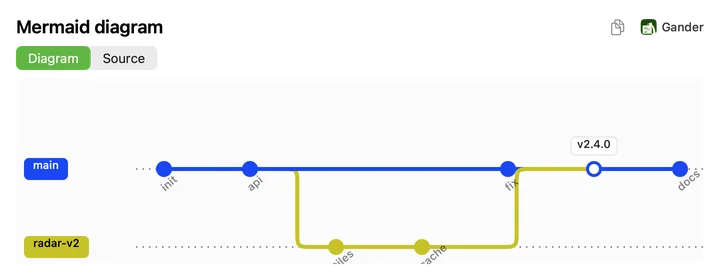
branches.mmd als Git-Graph mit den Branches main und radar-v2 und einem Tag v2.4.0.
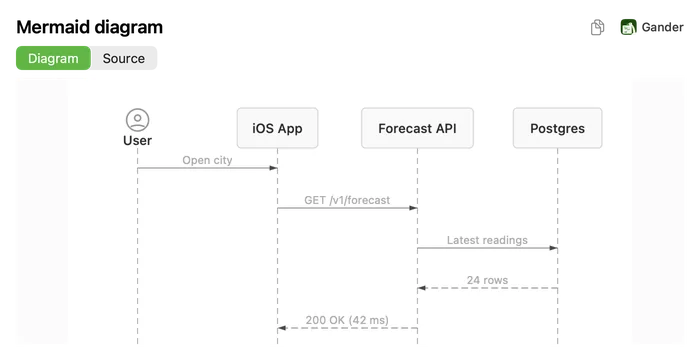
architecture.mmd als Sequenzdiagramm: User, iOS App, Forecast API und Postgres tauschen Anfragen aus.

JSON, JSONC und JSON Lines, auf einen Blick lesbar

JSON öffnet sich sofort, auch bei großen Dateien, mit den Ansichten „Baum“ und „Rohtext“. JSONC funktioniert ebenfalls, genau wie .json-Dateien mit Kommentaren, etwa tsconfig.json: „Rohtext“ behält jeden Kommentar, und „Baum“ zeigt trotzdem die Daten. JSON-Lines- und NDJSON-Logs zeigen einen Datensatz pro Zeile. Klicken Sie auf eine Zeilennummer, um diesen Datensatz als eingerücktes JSON aufzuklappen, in der Schlüsselreihenfolge der Datei, und klicken Sie erneut, um ihn zuzuklappen.

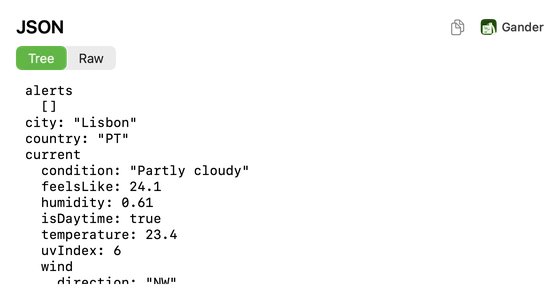
forecast.json in der Ansicht „Tree“: Stadt, Land und aktuelle Bedingungen als verschachtelte Schlüssel.
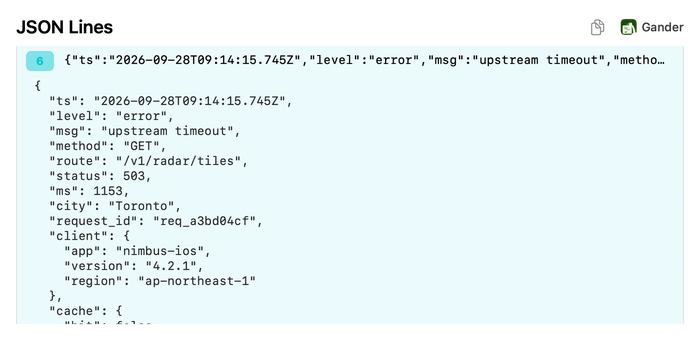
api-requests.jsonl mit Datensatz 6 als eingerücktes JSON aufgeklappt, mit einem Upstream-Timeout-Fehler.

Ein Blick in SQLite-Datenbanken

.sqlite-, .sqlite3- und .db-Dateien öffnen sich schreibgeschützt: Die Datenbank wird nie verändert, und daneben entstehen keine Journaldateien. „Struktur“ listet Spalten, Typen, Schlüssel und Indizes jeder Tabelle auf. „Inhalt“ zeigt die Zeilen, Tabelle für Tabelle, jeweils bis zu den ersten 1.000.

nimbus.sqlite auf dem Tab „Structure“: die Tabellen api_keys und cities mit Spaltentypen, Primärschlüsseln und NOT-NULL-Markierungen.
nimbus.sqlite auf dem Tab „Content“: die Tabelle cities mit 12 Zeilen aus Namen, Ländern, Breiten- und Längengraden.

Jede SQL-Abfrage sauber ausgerichtet

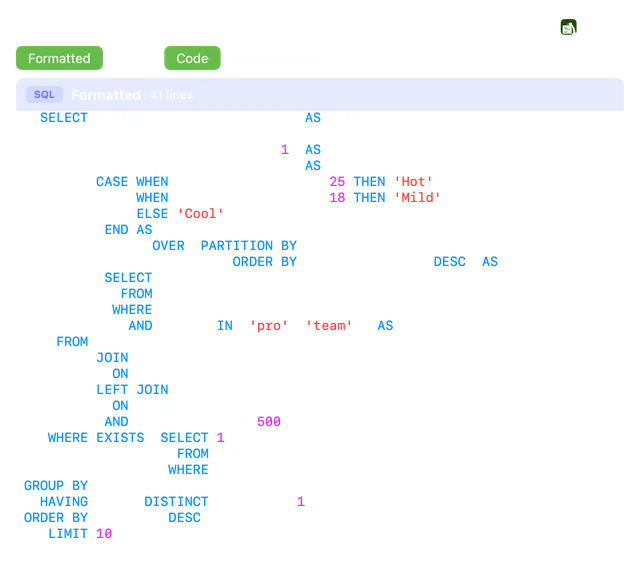
.sql-Dateien öffnen sich „Formatiert“: Die Schlüsselwörter stehen rechtsbündig in einer Spalte, so lesen sich Joins, Bedingungen, CTEs und Unterabfragen auf einen Blick. Nur Abstände und die Schreibweise der Schlüsselwörter ändern sich, und „Rohtext“ zeigt die Datei so, wie sie geschrieben ist. Was Gander nicht sicher ausrichten kann, etwa Prozeduren, dbt-Blöcke mit {% %} und psql-Skripte, erscheint unverändert. Beide Ansichten haben Syntaxhervorhebung, Zeilennummern sind einen Klick entfernt, und die Finder-Miniaturen zeigen die formatierte Abfrage.

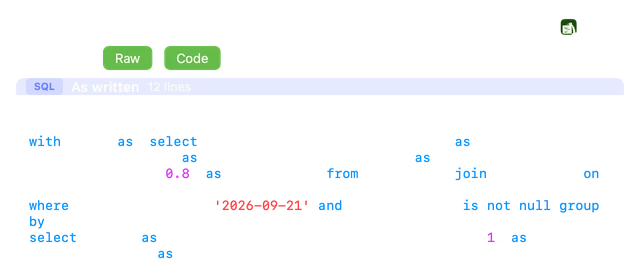
weekly_report.sql auf dem Tab „Raw“ im Dunkelmodus: die Abfrage, wie sie geschrieben ist, kleingeschrieben und auf wenige lange Zeilen zusammengedrängt.
weekly_report.sql auf dem Tab „Formatted“ im Dunkelmodus: SELECT, FROM, JOIN, WHERE, GROUP BY und ORDER BY rechtsbündig in einer Spalte, darunter ein CASE-Ausdruck, eine Fensterfunktion und Unterabfragen.

Logs, die bei der neuesten Zeile öffnen

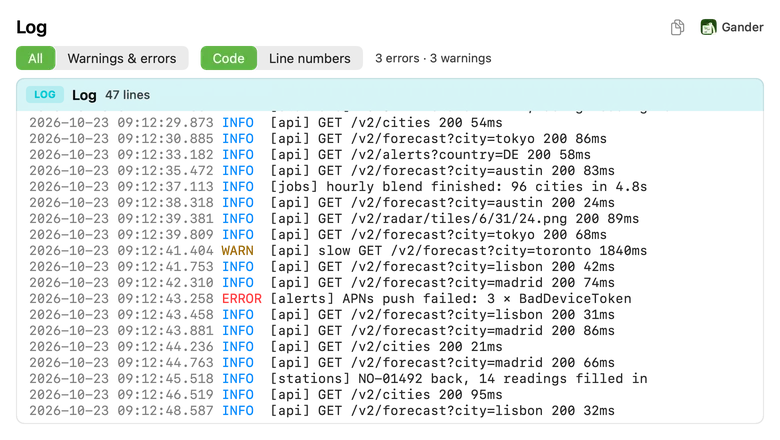
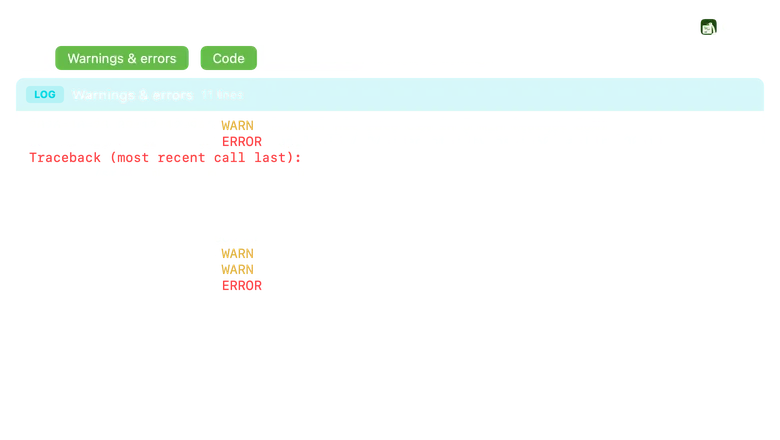
.log-Dateien öffnen sich ans Ende gescrollt, wo die neuesten Einträge stehen. Zeitstempel sind abgeblendet und Level farbig: Fehler rot, Warnungen gelb, Info blau und Debug grau, und JSON-Zeilen werden als JSON eingefärbt. „Warnungen & Fehler“ filtert die Datei auf genau diese Einträge, samt Stacktraces und mit den Zeilennummern der Datei. Von einem großen Log erscheinen die letzten 4 MB.

api.log auf „All“, gescrollt zu den neuesten Anfragen, mit einem gelben WARN für eine langsame Anfrage und einem roten ERROR vom Push-Dienst.
api.log auf „Warnings & errors“ im Dunkelmodus: drei Warnungen und drei Fehler, einer davon mit seinem Python-Traceback darunter.

Geheimnisse bleiben verborgen, bis Sie es wollen

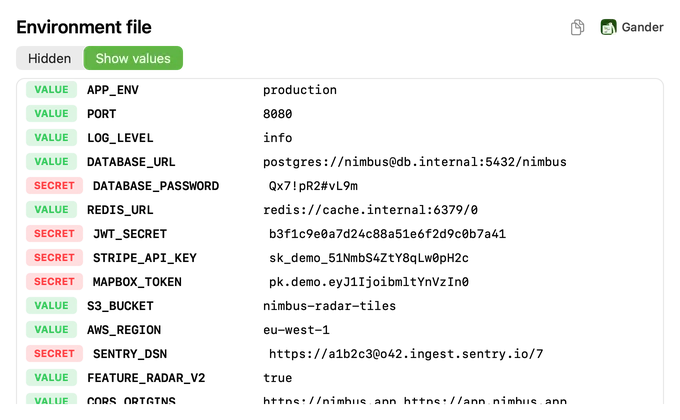
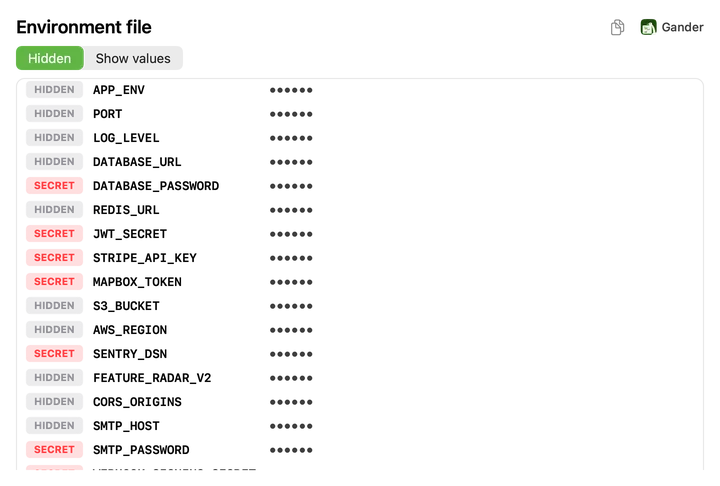
Umgebungsdateien öffnen sich mit verborgenen Werten. Die Schlüssel bleiben sichtbar, und wahrscheinliche Geheimnisse wie Passwörter, Tokens, API-Schlüssel und private Schlüssel sind mit GEHEIM markiert. Werte erscheinen erst, wenn Sie „Werte zeigen“ wählen, und beim Kopieren aus der verborgenen Ansicht wird nie ein echter Wert kopiert.

.env.production mit aktiviertem „Show values“: einfache Werte wie Port und Log-Level neben markierten Geheimnissen.
.env.production in der Standardansicht „Hidden“: alle Werte verborgen, Schlüssel wie STRIPE_API_KEY mit SECRET markiert.

Code in 30 Sprachen, Konfiguration, XML und mehr

YAML-, TOML-, .cfg- und .config-Dateien öffnen sich als typisierte, farbige Strukturen, und package.json bekommt einen Überblick über Name, Version, Skripte und Abhängigkeiten. Code in 30 Sprachen erhält Syntaxhervorhebung: Swift, Python, JavaScript, TypeScript, Go, Rust, Java, Kotlin, C, C++, Objective-C, C#, Ruby, PHP, CSS und Sass, Lua, Perl, Dart, Scala, PowerShell, Shell-Skripte, Terraform (.tf, .tfvars, .hcl), Dockerfiles, Makefiles und mehr. TypeScript-Dateien mit der Endung .ts zeigen ihren Code, obwohl macOS .ts für Video hält, und echte .ts-Videos werden weiterhin abgespielt. Diffs und Patches zeigen entfernte Zeilen rot und hinzugefügte grün. Code öffnet sich aufgeräumt, Zeilennummern sind einen Klick entfernt und landen nie in dem, was Sie kopieren. XML öffnet sich mit den Ansichten „Baum“ und „Rohtext“, und Property-Listen wie Info.plist und .entitlements zeigen jeden Schlüssel mit Typ und Wert, auch binäre. ZIP-, XIP-, tar- und .tar.gz-Archive listen ihren Inhalt auf, ohne zu entpacken, GZIP-Dateien zeigen ihren Text, und MIDI-Dateien werden abgespielt. Text-, Code- und Datendateien bis 1 MB öffnen sich vollständig.

main.tf mit Terraform-Syntaxhervorhebung: ein Provider-Block, eine Variable und zwei Cloudflare-Ressourcen.
Überblick über package.json: der Name nimbus-dashboard, Version 2.4.0 und die Skripte.
nimbus-2.4.0.zip mit der Liste der Dateien im Archiv.

Echte Miniaturen, direkt im Finder

In der Symbol-, Galerie- und Spaltendarstellung zeigt der Finder eine Seite der Datei selbst: dargestelltes Markdown, farbiges JSON, YAML, XML, SQL und Code, TSV-Tabellen, Notebooks, das Ende eines Logs, Mermaid-Quelltexte und Archivinhalte. Miniaturen von .env-Dateien zeigen nur Schlüssel, nie Werte.

  • Finder-Miniatur von README.md, gezeichnet von GanderREADME.md
  • Finder-Miniatur von forecast.json, gezeichnet von Ganderforecast.json
  • Finder-Miniatur von architecture.mmd, gezeichnet von Ganderarchitecture.mmd
  • Finder-Miniatur von docker-compose.yml, gezeichnet von Ganderdocker-compose.yml
  • Finder-Miniatur von nimbus-2.4.0.zip, gezeichnet von Gandernimbus-2.4.0.zip
  • Finder-Miniatur von forecast_service.py, gezeichnet von Ganderforecast_service.py
  • Finder-Miniatur von package.json, gezeichnet von Ganderpackage.json
  • Finder-Miniatur von Cargo.toml, gezeichnet von GanderCargo.toml
  • Finder-Miniatur von daily_forecast.tsv, gezeichnet von Ganderdaily_forecast.tsv
  • Finder-Miniatur von forecast_accuracy.ipynb, gezeichnet von Ganderforecast_accuracy.ipynb
  • Finder-Miniatur von api.log, gezeichnet von Ganderapi.log
  • Finder-Miniatur von roadmap.mmd, gezeichnet von Ganderroadmap.mmd

Nichts verlässt Ihren Mac

Gander liest nur die Dateien, die Sie ansehen oder exportieren, und sichert einen Export nur dort, wo Sie es wählen. Es gibt kein Konto, keine Analysen und keinen Netzwerkcode, und die Erweiterungen laufen in Apples App-Sandbox ohne Netzwerkzugriff. Die Datenschutzangabe im App Store lautet Keine Daten erfasst.

Datenschutzrichtlinie lesen

  • Läuft zu 100 % auf Ihrem Mac
  • Kein Konto, kein Abo
  • Nichts wird hochgeladen

In unter einer Minute eingerichtet

  1. Installieren Sie Gander aus dem Mac App Store.

  2. Öffnen Sie Gander einmal. Das Fenster zeigt, ob die Übersicht Gander verwendet, und dort wählen Sie, welche Dateitypen und Markdown-Extras Gander übernimmt.

  3. Wählen Sie im Finder eine Datei aus und drücken Sie die Leertaste.

Sie sehen weiterhin die Standardvorschau? Schalten Sie Gander unter Systemeinstellungen › Allgemein › Anmeldeobjekte & Erweiterungen › Übersicht ein. Im Gander-Fenster gibt es eine Taste, die diese Seite öffnet.

Unterstützte Dateitypen

Wählen Sie eine dieser Dateien im Finder aus und drücken Sie die Leertaste. Die letzte Spalte gibt an, ob der Finder auch eine Miniatur von Gander zeigt.

ArtEndungenWas Sie sehenFinder-Miniatur
Markdown .md .markdown .mdown .markdn Dargestelltes GitHub-Markdown mit Mermaid, Formeln, Fußnoten, Hinweisen und Emoji, dazu der Rohtext; Export als PDF, Word, RTF oder HTML Ja
Mermaid .mmd .mermaid Das Diagramm, dazu der Quelltext Ja
JSON und JSONC .json .jsonc Ansichten „Baum“ und „Rohtext“, auch bei großen Dateien schnell; Kommentare bleiben erhalten Ja
JSON Lines .jsonl .ndjson Ein Datensatz pro Zeile; ein Klick auf die Zeilennummer klappt ihn auf Ja
package.json package.json Name, Version, Skripte und Abhängigkeiten Ja
YAML .yaml .yml Eine typisierte, farbige Struktur Ja
TOML .toml Eine typisierte, farbige Struktur Ja
Konfigurationsdateien .cfg .config Eine typisierte, farbige Struktur Ja
XML und Property-Listen .xml .xsd .xsl .xslt .wsdl .rss .atom .plist .entitlements .xcprivacy Ansichten „Baum“ und „Rohtext“; Property-Listen nach Schlüssel, Typ und Wert, auch binäre Ja
CSV und TSV .csv .tsv .tab .psv Ein Tabellenraster mit „Nach Excel exportieren“ (.xlsx); TSV, .tab und .psv in der Übersicht, CSV im Gander-Fenster Ja, außer CSV
Jupyter-Notebooks .ipynb Markdown, Code, Ausgaben, Tabellen, Diagramme und Fehler, dazu der Code als ein Skript Ja
SQLite .sqlite .sqlite3 .db Schreibgeschützte Tabs „Struktur“ und „Inhalt“, bis zu 1.000 Zeilen pro Tabelle Nein
SQL .sql „Formatiert“, mit den Schlüsselwörtern in einer Spalte, oder „Rohtext“ im Original; nur Abstände und die Schreibweise der Schlüsselwörter ändern sich Ja
Logdateien .log Öffnen bei der neuesten Zeile, Level farbig, mit dem Filter „Warnungen & Fehler“ Ja
Umgebungsdateien .env .env.* *.env Schlüssel mit verborgenen Werten, bis Sie „Werte zeigen“ wählen Ja, nur Schlüssel
Quellcode .swift .py .js .mjs .cjs .jsx .ts .tsx .go .rs .java .kt .kts .c .h .cpp .hpp .m .mm .cs .rb .php .css .scss .sass .less .lua .pl .dart .scala .groovy .gradle .r .ps1 .proto .graphql .sh .bash .zsh .fish .mk Dockerfile Makefile Gemfile 30 Sprachen mit Syntaxhervorhebung, von Swift, TypeScript, Go und Rust bis zu Dockerfiles und Makefiles; Zeilennummern auf Wunsch Ja
Diffs und Patches .diff .patch Entfernte Zeilen rot, hinzugefügte grün Ja
Terraform .tf .tfvars .hcl .tfstate Hervorgehobene Blöcke, Strings und Kommentare; .tfstate öffnet sich als JSON Ja
Reiner Text .txt .text .ini, Dotfiles, Dateien ohne Endung Der Text, sicher gelesen; Binärdateien überlässt Gander macOS Ja
Archive .zip .xip .tar .tgz .tar.gz Die Liste der enthaltenen Dateien, ohne Entpacken Ja, außer XIP
GZIP .gz .gzip Der entpackte Text, bis 1 MB Nein
Ordner jeder Ordner Die Liste der enthaltenen Objekte Nein
MIDI .mid .midi .smf .kar Abspielen, pausieren und spulen Nein

Fragen und Antworten

Was ist Gander?

Gander ist eine Übersicht-Erweiterung (Quick Look) für macOS von 65FN LLC. Wenn Sie im Finder eine Datei auswählen und die Leertaste drücken, zeichnet Gander eine ausführliche Vorschau von Entwicklerdateien wie Markdown, Mermaid-Diagrammen, JSON, CSV, SQL, SQLite-Datenbanken, Jupyter-Notebooks, Logs und .env-Dateien. Außerdem zeichnet es für die meisten davon Finder-Miniaturen, exportiert Markdown als PDF, Word, RTF und HTML und macht aus CSV-Dateien Excel-Arbeitsmappen.

Auf welchen Macs läuft Gander?

Auf jedem Mac mit macOS 15 oder neuer.

Was kostet Gander?

Kostenlos im Mac App Store. Keine In-App-Käufe, kein Abo und kein Konto.

Lädt Gander meine Dateien hoch oder sammelt es sie?

Nein. Gander enthält keinen Netzwerkcode und erfasst keine Daten. Die Vorschauen entstehen auf Ihrem Mac, und die Datenschutzangabe im App Store lautet „Keine Daten erfasst“.

Verändert die Vorschau eine SQLite-Datenbank?

Nein. Gander öffnet Datenbanken schreibgeschützt und unveränderlich, schreibt also nie in die Datei und legt daneben keine -wal-, -shm- oder Journaldateien an. Zeilen, die nur in einer nicht übernommenen -wal-Datei stehen, werden nicht gezeigt, und die Vorschau weist darauf hin.

Verändert Gander meine SQL-Dateien?

Nein. Gander schreibt nie in die Datei. Die Ansicht „Formatiert“ richtet die Abfrage nur auf dem Bildschirm aus und ändert dabei nur Abstände und die Schreibweise der Schlüsselwörter, und „Rohtext“ zeigt die Datei so, wie sie geschrieben ist. Was Gander nicht sicher ausrichten kann, etwa Prozeduren, dbt-Blöcke mit {% %} und psql-Skripte, erscheint unverändert.

Zeigt Gander die Geheimnisse in meinen .env-Dateien?

Nur wenn Sie es möchten. Beim Öffnen der Vorschau sind alle Werte verborgen; die Schlüssel bleiben sichtbar, und wahrscheinliche Geheimnisse sind mit GEHEIM markiert. Wählen Sie „Werte zeigen“, um sie einzublenden. Finder-Miniaturen von .env-Dateien zeigen nur Schlüssel.

Kann Gander Mermaid-Diagramme in Markdown zeichnen?

Ja. Ein Codeblock mit der Kennung mermaid wird in der dargestellten Seite als Diagramm gezeichnet, und .mmd- oder .mermaid-Dateien öffnen sich für sich als Diagramme.

Kann Gander Markdown als PDF oder Word exportieren?

Ja, und das ist kostenlos. Klicken Sie in einer Markdown-Vorschau neben der Taste zum Kopieren auf „Exportieren“, wählen Sie PDF, Word (.docx), RTF oder HTML, das Papierformat und Seitenzahlen, und sichern Sie. Oder öffnen Sie die Datei in Gander und wählen Sie „Ablage“ › „Exportieren“ (⌘E für PDF); das Fenster zeigt das ganze Dokument und aktualisiert sich beim Bearbeiten. Diagramme, Tabellen, Formeln, Fußnoten und Bilder von Ihrem Mac kommen mit, und in Kurzbefehle gibt es die Aktion „Markdown exportieren“.

Kann Gander aus einer CSV-Datei eine Excel-Arbeitsmappe machen?

Ja, und das ist kostenlos. Klicken Sie im Finder bei gedrückter Taste „ctrl“ auf eine CSV- oder TSV-Datei und wählen Sie unter „Schnellaktionen“ oder „Dienste“ „Mit Gander in Excel umwandeln“. Oder öffnen Sie die Datei mit Gander und wählen Sie „Ablage“ › „Exportieren“ › „Excel-Arbeitsmappe …“ (⌘E); auch eine TSV-Vorschau in der Übersicht hat die Taste „Exportieren“. Zahlen, Prozentangaben und Datumsangaben werden zu Werten, Codes wie 007 und Postleitzahlen bleiben unverändert, und die Kopfzeile ist fett und fixiert, mit Filterschaltflächen. In Kurzbefehle gibt es die Aktion „In Excel umwandeln“.

Warum zeigt eine CSV-Datei weiterhin die Vorschau von Apple?

macOS zeigt .csv-Dateien immer mit dem eigenen Viewer an und lässt andere Apps das nicht übernehmen. TSV-, .tab- und .psv-Dateien bekommen die Vorschau von Gander. Um eine CSV-Datei in der Tabelle von Gander zu sehen, klicken Sie bei gedrückter Taste „ctrl“ darauf und wählen Sie „Öffnen mit“ › „Gander“, oder wandeln Sie sie im Finder in Excel um.

Ich drücke die Leertaste und sehe weiterhin die Standardvorschau. Was nun?

Öffnen Sie Gander einmal, gehen Sie dann zu „Systemeinstellungen“ › „Allgemein“ › „Anmeldeobjekte & Erweiterungen“ › „Übersicht“ und prüfen Sie, ob Gander eingeschaltet ist. Wenn eine andere App eine Vorschau für denselben Dateityp zeigt, schalten Sie diese aus. Wählen Sie dann die Datei im Finder aus und drücken Sie erneut die Leertaste.

Warum bekommen SQLite-Dateien keine Miniatur von Gander?

macOS lässt Miniatur-Erweiterungen von Drittanbietern nicht an SQLite-Dateien, deshalb behält der Finder sein eigenes Symbol. Mit der Leertaste öffnet sich trotzdem die vollständige Vorschau von Gander.

In welchen Sprachen gibt es Gander?

Auf Deutsch, Englisch, Spanisch, Französisch, Japanisch, vereinfachtem Chinesisch und brasilianischem Portugiesisch. Gander folgt der Sprache Ihres Mac.

Kann ich einzelne Vorschauen ausschalten?

Ja. Im Gander-Fenster gibt es einen Schalter für jede Dateikategorie und für jedes Markdown-Extra: Formeln, Fußnoten, GitHub-Hinweise und Emoji. Schalten Sie eine Kategorie aus, übernimmt Gander diesen Typ nicht mehr.

Warum erscheinen Bilder in meinem Markdown als Text?

Übersicht-Vorschauen können keine Bilder laden, deshalb zeigt Gander jedes Bild als Bildsymbol mit seinem Alternativtext. Das Gander-Fenster und Exporte enthalten Bilder, die auf Ihrem Mac liegen; Gander fragt dafür nach Zugriff auf ihren Ordner. Bilder aus dem Web werden nie geladen.

Gander auf einen Blick

Name
Gander (im App Store: Gander: Quick Look Preview)
Was es ist
Eine Erweiterung für Übersicht-Vorschauen und Finder-Miniaturen unter macOS, mit Markdown-Export und CSV nach Excel
Entwickler
65FN LLC
Voraussetzung
macOS 15 oder neuer
Preis
Kostenlos
Erhältlich
Mac App Store
Datenschutz
Keine Daten erfasst; kein Netzwerkzugriff
Kategorie
Entwickler-Tools
Dateitypen
97 Dateiendungen, dazu Dotfiles, Dateien ohne Endung und Ordner
Sprachen
Deutsch, Englisch, Spanisch, Französisch, Japanisch, vereinfachtes Chinesisch und brasilianisches Portugiesisch
Version
1.4