
访达中的快速 JSON 查看器,也支持 JSONC 和 JSON Lines
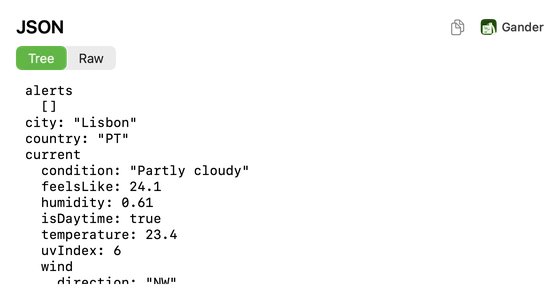
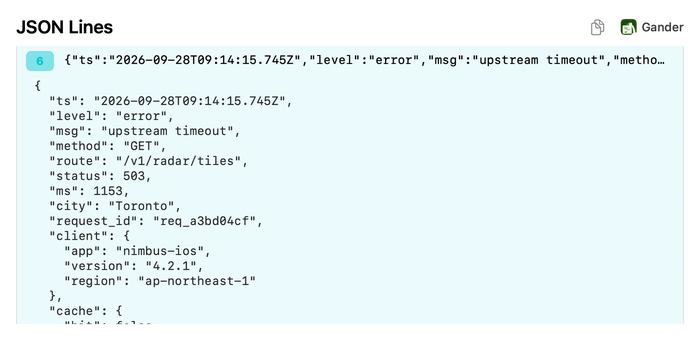
在 .json 文件上按下空格键,Gander 会立即打开它,即使是大文件也一样,并提供键和值的 树状 视图以及 原文。带注释和尾随逗号的文件,如 tsconfig.json 或 .jsonc,同样可以打开,JSON Lines 日志则每行显示一条记录。
操作步骤
从 Mac App Store 安装 Gander,并打开一次。
在访达中选择一个
.json、.jsonc、.jsonl或.ndjson文件,然后按下空格键。在 树状 和 原文 之间切换。在 JSON Lines 中,点按行号即可展开该条记录。
“树状”和“原文”
“树状”以嵌套的键和值显示结构。“原文”完全按原样保留文件,包括注释,点按一下即可显示行号。拷贝按钮拷贝屏幕上显示的视图,1 MB 以内的文件可完整打开。
带注释的 JSON
Gander 先按严格的 JSON 读取,如果失败,再按 JSON5 规则重新读取。因此,.jsonc 文件以及 tsconfig.json 这类 .json 文件即使带有注释和尾随逗号,也照样能显示“树状”视图。损坏的文件也能打开,显示为高亮文本。
JSON Lines 和 NDJSON 日志
.jsonl 和 .ndjson 文件每行显示一条记录,因此包含数千条记录的日志也能瞬间打开。点按记录的行号即可将其展开为缩进的 JSON,键的顺序与文件一致,再次点按即可折叠。package.json 有专属概览,显示名称、版本、脚本和依赖项。
常见问题
Gander 能打开多大的 JSON 文件?
1 MB 以内的文件可完整打开,大约只需十分之一秒。更大的文件显示前 1 MB,并附有说明。
Gander 会更改我的 JSON 吗?
不会。“原文”完全按原样显示文件,Gander 绝不写入文件。
JSON 文件有访达缩略图吗?
有。在访达的图标视图和画廊视图中,JSON、JSONC 和 JSON Lines 文件的缩略图显示其着色文本。
用你自己的文件试试
Gander 可在 Mac App Store 免费下载,没有 App 内购买,无需订阅,无需账户,你预览的任何内容都不会离开你的 Mac。